リストの順番
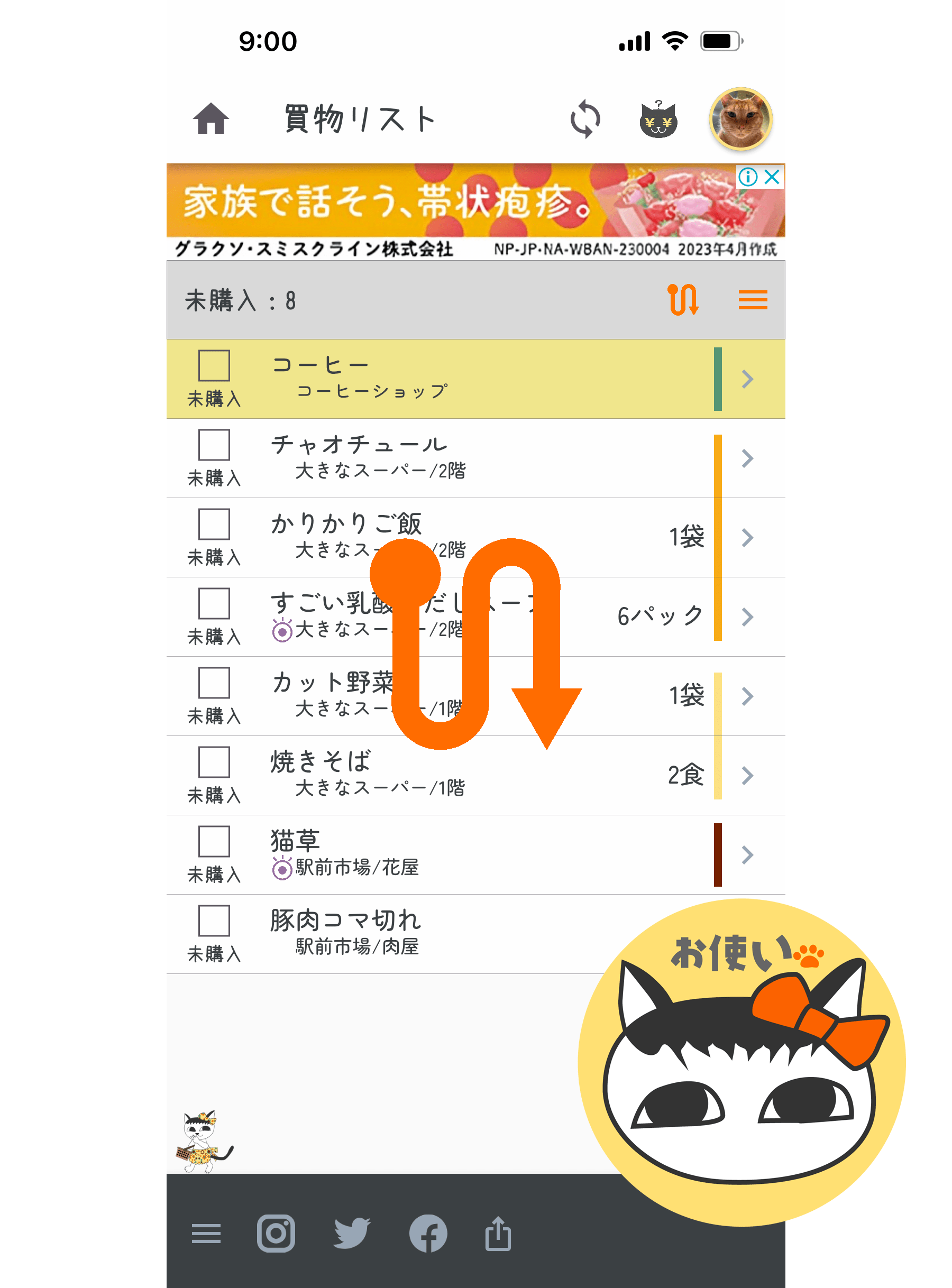
買い物リストに「買う物」を追加すると、買い物リストの先頭に順次追加されて行きます。最初に追加した物はリストの一番下、最後に追加した物はリストの一番上になります。
一度、「買物情報」画面で「売っている場所」を設定した商品には、その場所が記憶されます。買い物リストに必要な物を思いついた順番で追加して行くと「売っている場所」がばらけた買い物リストが出来上がります。
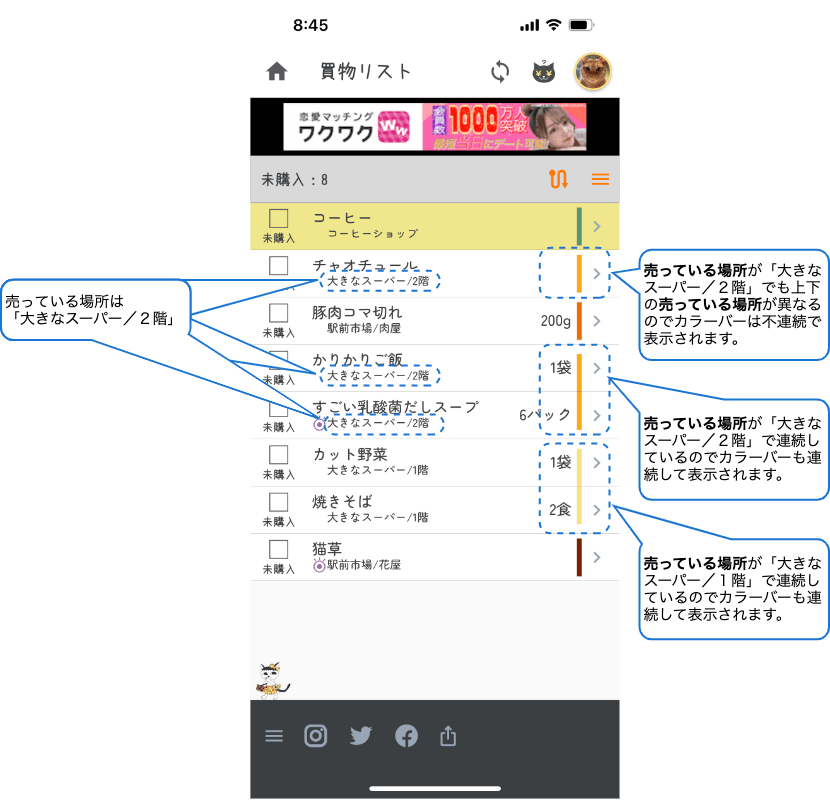
「買う物」に「売っている場所」が設定されていると、リストに名称が表示されます。リストの右側には、売っている場所毎に色分けしたカラーバーが表示されます。カラーバーの色は特に重要ではありませんが、リストの上下で「売っている場所」が同じ場合は、カラーバーが1本に繋がります。
順路ソート
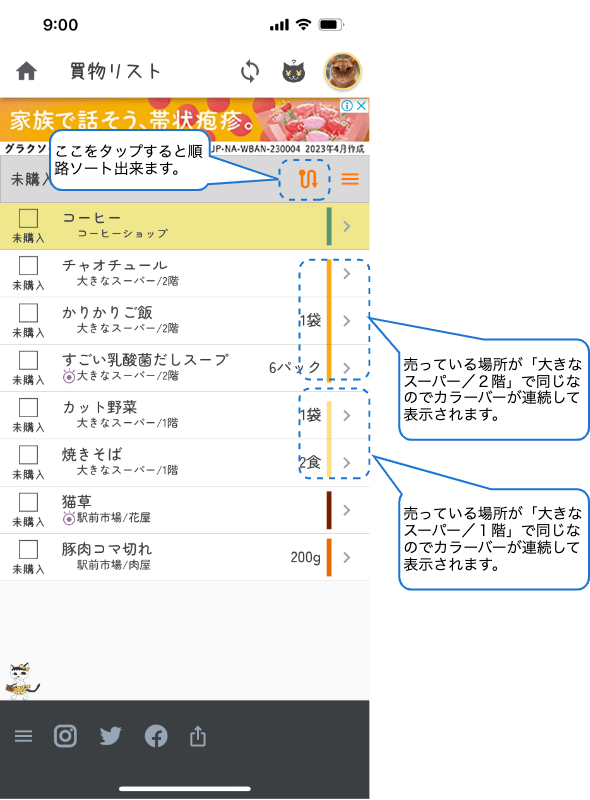
買物リスト画面の「 順路ソート」アイコンをタップすると「売っている場所」毎にリストの順番が並べ替えられます。
順路ソートの並び順
順路ソートは、「売っている場所」が同じ物同士をまとめるだけではありません。「お店登録」画面で設定されたお店の順番の小さい順に並べ変えられます。売り場まで設定されている場合は、同じお店同士の中でも売り場の順番の小さい順に並べ変えられます。
「売っている場所」が未指定の商品はリストの先頭に並べられます。同じお店でも、「売り場を指定されている商品」と「お店を指定されている商品」なら、お店、売り場の順番に並べられます。
「売っている場所」が同じ商品同士なら、リストに追加された時の順番を維持します。「順路ソート」を行う前に手動でリストの順番を変更(ロングタップして行を移動)した場合でも、「売っている場所」が同じ商品同士なら、手動で設定した順番を維持します。
今回は、以上です。
何軒かのお店を廻ってお買い物をする場合は、その道順でお店の順番を登録しておくと効率的です。順路ソートをした後、リストの上から順番に買い物をする事になります。
広いスーパーなどの場合は、売り場の順番も重要です。リストの順番がバラバラだと、あちこち動き回ることになります。売り場が混雑していて重い荷物を持った状態では、かなりのストレスです。最短ルートでリストの上から順番に、サクッとお買い物しちゃいましょう。


 システムねこ