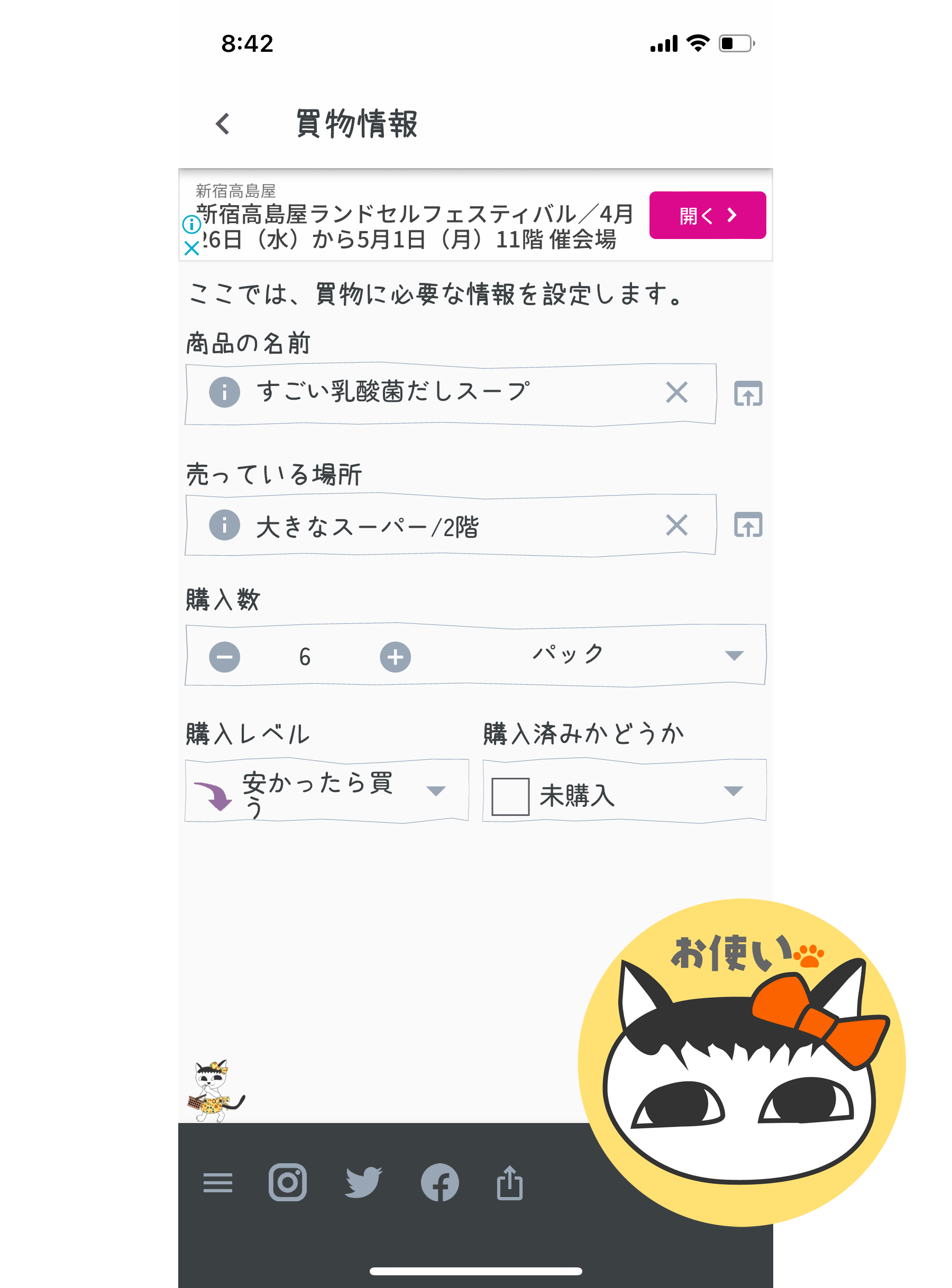
買物情報
買い物リストで、「買物リストに追加…」を行うと、商品名だけリストに追加されます。これは、「何をかえば良いのか?」だけの情報と言う事になります。
シンプルに、自分だけでアプリを使うなら、これだけで十分かもしれません。買い物をするのに他に必要な情報として、「何処で買えば良いのか?」(売っている場所)、「どのくらい買えばいいのか?」(購入数)なども設定出来ると便利ですね。
これら、商品の名前、売っている場所、購入数などは、「買物情報」画面で設定出来ます。買物リストの行の右側にある「>」アイコンをタップすると買物情報の画面に移動します。選択されている行をもう一度タップしても移動出来ます。

画面タイトル「買物情報」の左側にある「<」アイコンをタップすると「買物リスト」画面に戻ります。
商品の名前
「買物情報」画面にある「商品の名前」の入力フィールドをタップすると商品の名前を変更出来ます。

 アイコンをタップすると商品情報の画面が開きます(商品情報の詳細に関しては別の機会にお伝えします)。
 アイコンをタップすると商品の名前がクリアされます。
 アイコンをタップするとブラウザアプリが起動されリンク先のWebページが表示されます。
入力を開始すると アイコンが左側に表示されます。このアイコンをタップすると入力を確定させます。入力フィールドが空の状態の場合は、左側に
 アイコンが表示されます。このアイコンをタップすると元の商品の名前が再表示されます。
売っている場所
「売っている場所」では、お店や売り場を設定します。入力フィールドをタップすると「売っている場所の検索」画面が表示されます。「売っている場所の検索」画面では、今までに登録したお店や売り場を選択します。

アイコンをタップするとお店の情報の画面が開きます(お店の情報の詳細に関しては別の機会にお伝えします)。アイコンをタップするとクリアされます。アイコンをタップするとブラウザアプリが起動されリンク先のWebページが表示されます。
「売っている場所の検索」画面では、登録されているお店や売り場を選択します。
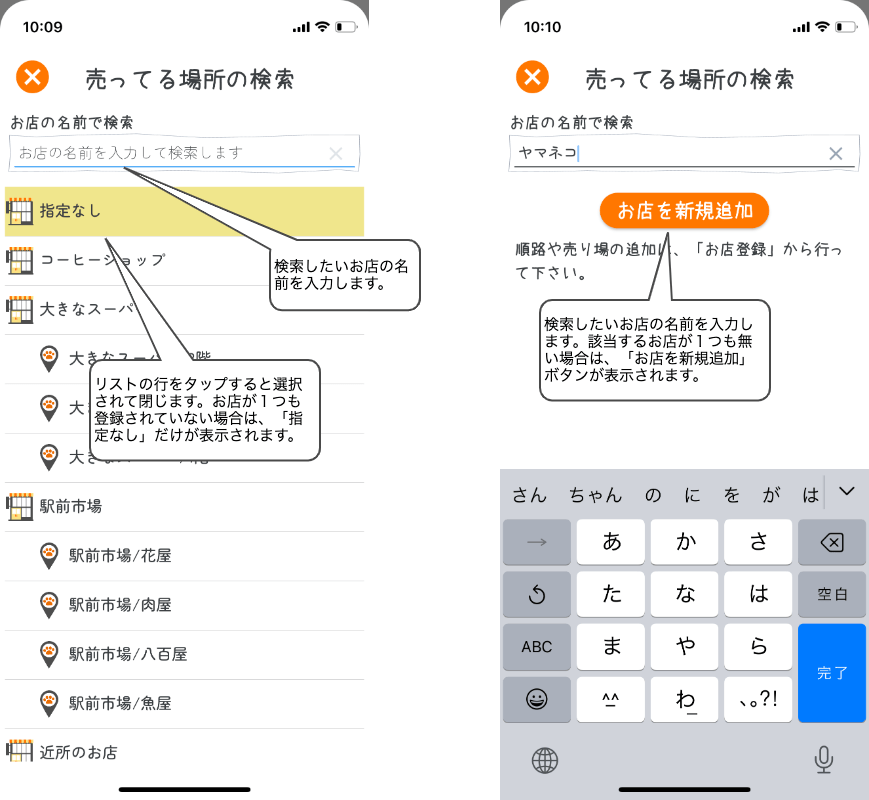
お店の名前を入力すると、入力された文字に一致した候補がリストに表示されます。該当したお店や売り場の行をタップすると選択決定となり画面は閉じます。入力したお店の名前がまだ登録されていない場合は、「お店を新規追加」ボタンが表示されます。このボタンをタップするとお店を新しく追加出来ます。お店や売り場の管理は、別途、「お店登録」画面で行えます。
購入数
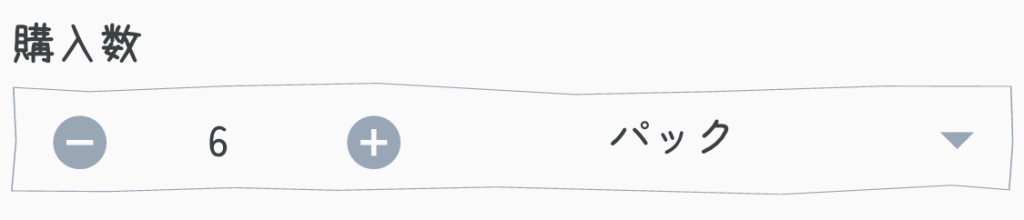
「購入数」では、数とその単位を設定出来ます。数は、数値で入力します。単位は候補から選択します。単位は指定しないで数だけでも問題ありません。
購入レベル
購入レベルにより、買い物の際の指示を行います。「必須」、「安かったら買う」、「買えたら買う」から選択します。
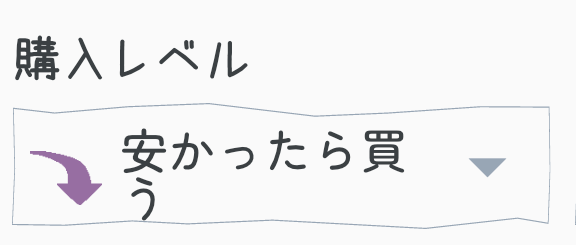
「必須」は、どうしても必要な場合に設定します。そもそも必要だから買い物に行くので、通常は「必須」が設定されます。指定されたお店に売ってない場合は、機転を利かせて他のお店でも良いから買った方が良いでしょう。
「 安かったら買う」は、「いつもより安く売っていたら買う。高かったら買わない。」と言う指示になります。
「 買えたら買う」は、「予算に余裕が無い。」、「荷物が重くて買えない。」、「売っていなかった。」等の理由があれば、無理して買わなくても良い場合に指定します。
購入済みかどうか
「購入済みかどうか」では、購入状態を設定します。この内容は、買い物リストでも設定出来ます(買い物リストの選択行を右側にスワイプして選択)。

買い物リストに追加した直後は、「 未購入」の状態です。購入した場合は、「
 購入済み」の状態にします。
「 売っていなかった」(「無い」)状態は、買いたかったけれども在庫切れ等の理由で買えなかった場合に設定します。
「 買わなかった」(「無買わないい」)状態は、「値段が高かった。」、「荷物が重くて買わなかった。」、「鮮度が悪いので買わなかった。」等の理由で買わなかった場合に設定します。
今回は、以上です。


 システムねこ