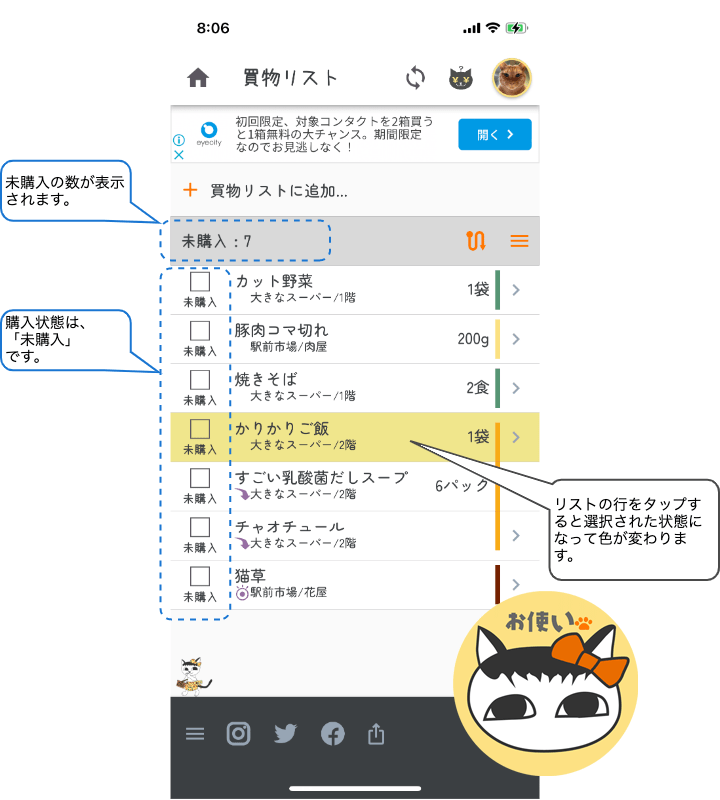
リストの行を選択
買い物リストに商品(買いたい物)を追加します。商品は未購入の状態でリストに追加されます。リストの一番上には未購入の商品の数が表示されます。
買い物リストに商品を追加したら、操作したい商品の行をタップします。タップすると行の色が変わります。選択行はこの色になります。
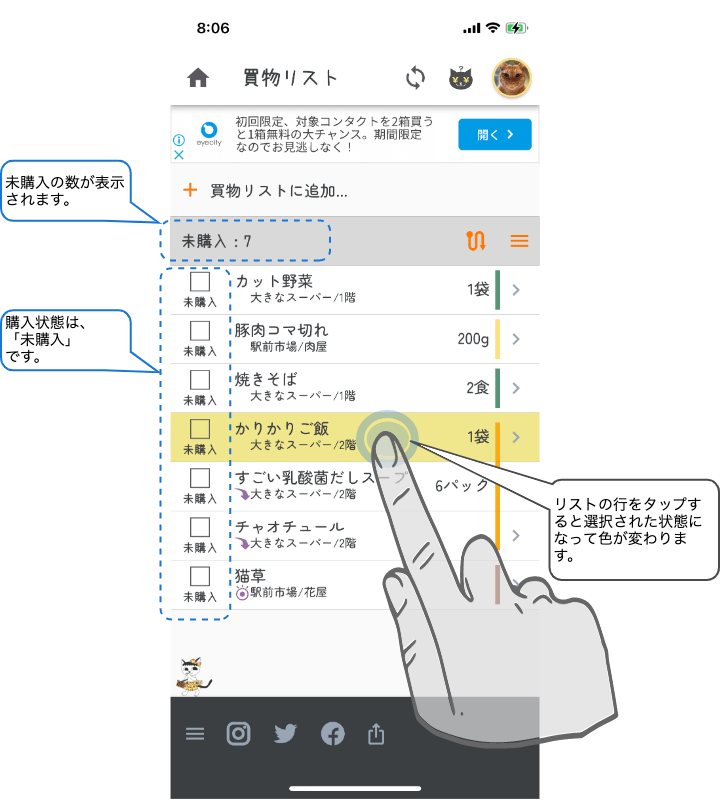
商品の状態を変更
選択した行の左側にある四角をタップすると「未購入」の状態から、「購入済み」の状態に変わります。
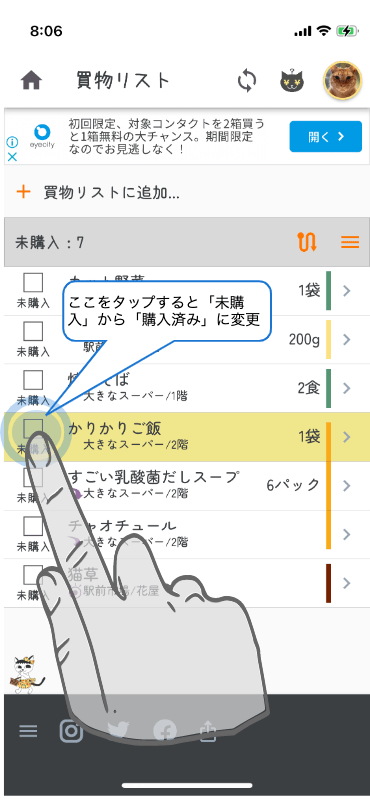
購入済みの状態のものは、リストの下段に移動します。未購入の商品はリストの上段、購入済み商品はリストの下段に振り分けられます。購入済みの商品の左側の の部分をタップすると再び、「未購入」の状態に戻ります。
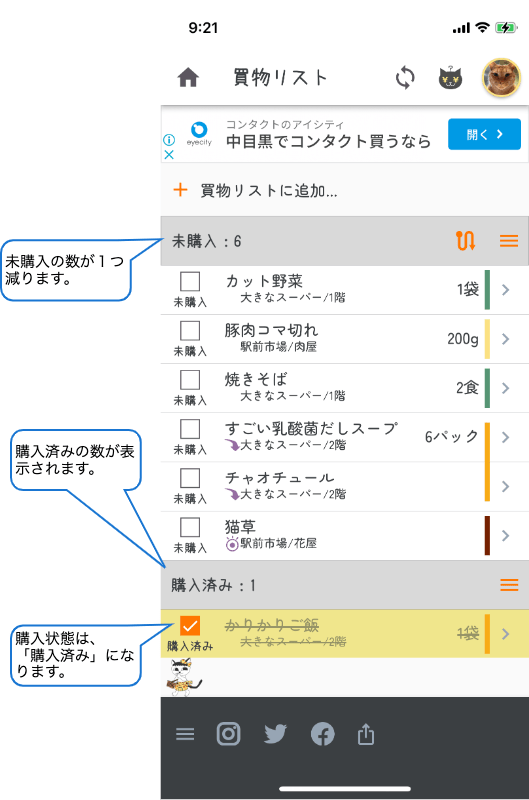
買い物リストをToDoリスト的な使い方をするなら、上記の操作で十分だと思います。でも、「買いたかったけど、売っていなかった。」場合や、「諸事情により、買わなかった。」場合は、買っていないのに「済み」の状態にするには、ちょっと抵抗があるものです。
そんな時は、「無い」(売っていなかった、在庫切れ等の理由)や「買わない」(値段が高かった、荷物が重くて止めた等の理由)状態に出来ます。
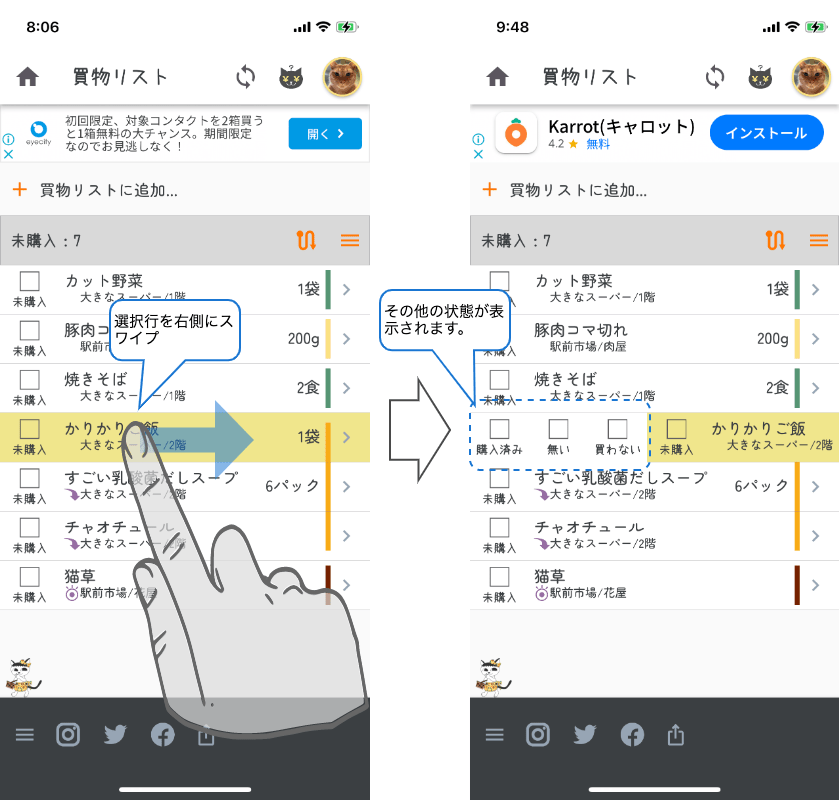
「無い」や「買わない」状態にするには、対象となる商品をタップして選択状態にします。その後に選択行を右側にスワイプしてから、選択したい状態をタップします。
買物リストから削除する方法
買物リストに追加した後にリストから削除したと思った場合は、削除したい行を選択(タップ)します。そしてその行を左側にスワイプ(指で触った状態で左側に指を移動)します。勢い良くスワイプ(フリック)すると一気に削除できますが、ゆっくりスワイプすると削除アイコンが表示されます。削除アイコンをタップすると削除出来ます。

行の位置を移動
リストに商品を追加すると一番上に追加されます。つまり、追加された順番でリストができあがります。でも、買い物をする時は、売り場を回る順番で並べ変えた方が買い物を効率的に行えます。
お使いブギーでは、「お店」や「売り場」の設定を行えば、「順路ソート」と言う機能を利用出来ますが、それには「お店」や「売り場」の設定を行う必要があります。今回は、手動でリストの順番を並べ替える方法をお伝えします。
移動させたい行を選択してから、その行を少し長押し(ロングタップ)します。長押ししていると選択行が浮いた状態になります。指を放さず上下に動かして、移動させたい位置まで指を動かします。
移動出来るのは未購入の行だけです。リストの下段にある「購入済み」、「無い」、「買わない」の状態の行は移動出来ません(ロングタップして移動させても元の位置に戻ります)。
今回は、以上です。


 システムねこ