買物リストの画面を表示
【お使いブギー】は、シンプルに使うなら特別な設定は不要です。アプリ起動後、ホーム画面が表示されたら「買物リスト」のアイコンをタップして買物リストの画面に移動して開始します。

買物リストに追加する方法
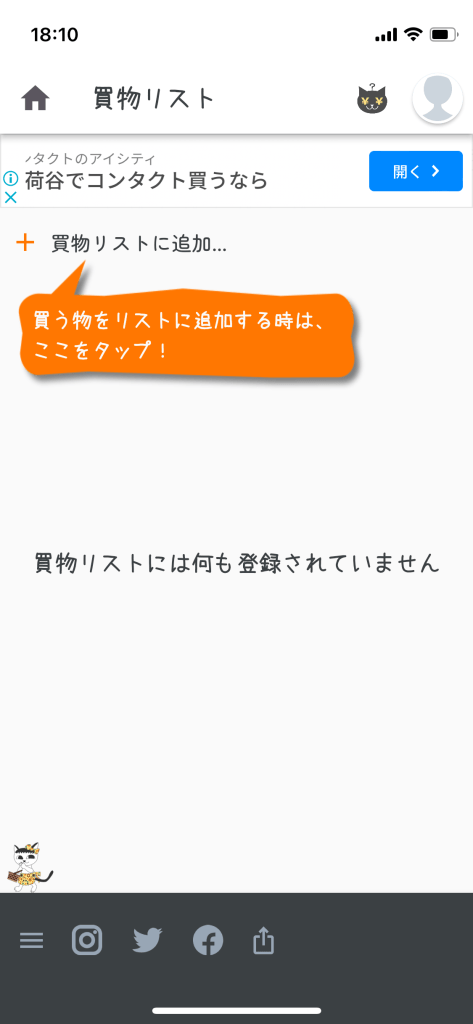
最初、買い物リストは空っぽです。「+買物リストに追加…」をタップして「買う物」を追加します。
入力を開始すると、入力文字に合わせて候補リストが下に表示されます。買う物の名前を全部入力して左側の+ボタンをタップするか、入力途中で候補リストをタップして選択します。
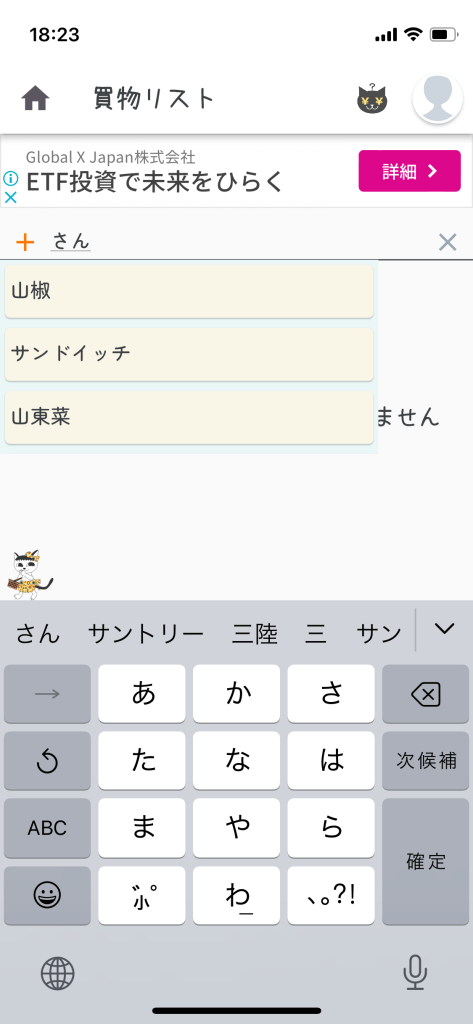
候補リストの表示は3行分しかありませんが、候補が3つ以上ある場合は、スクロール出来ます。
買物リストから削除する方法
買物リストに追加した後にリストから削除したと思った場合は、削除したい行を選択(タップ)します。選択された行は色が変わります。そしてその行を左側にスワイプ(指で触った状態で左側に指を移動)します。勢い良くスワイプすると一気に削除できますが、ゆっくりスワイプすると削除アイコンが表示されます。削除アイコンをタップすると削除出来ます。
消し込み方法
買物リストに買う物を全部追加したらお買い物に出かけましょう。買い物が終わったものから消し込んでいきます。
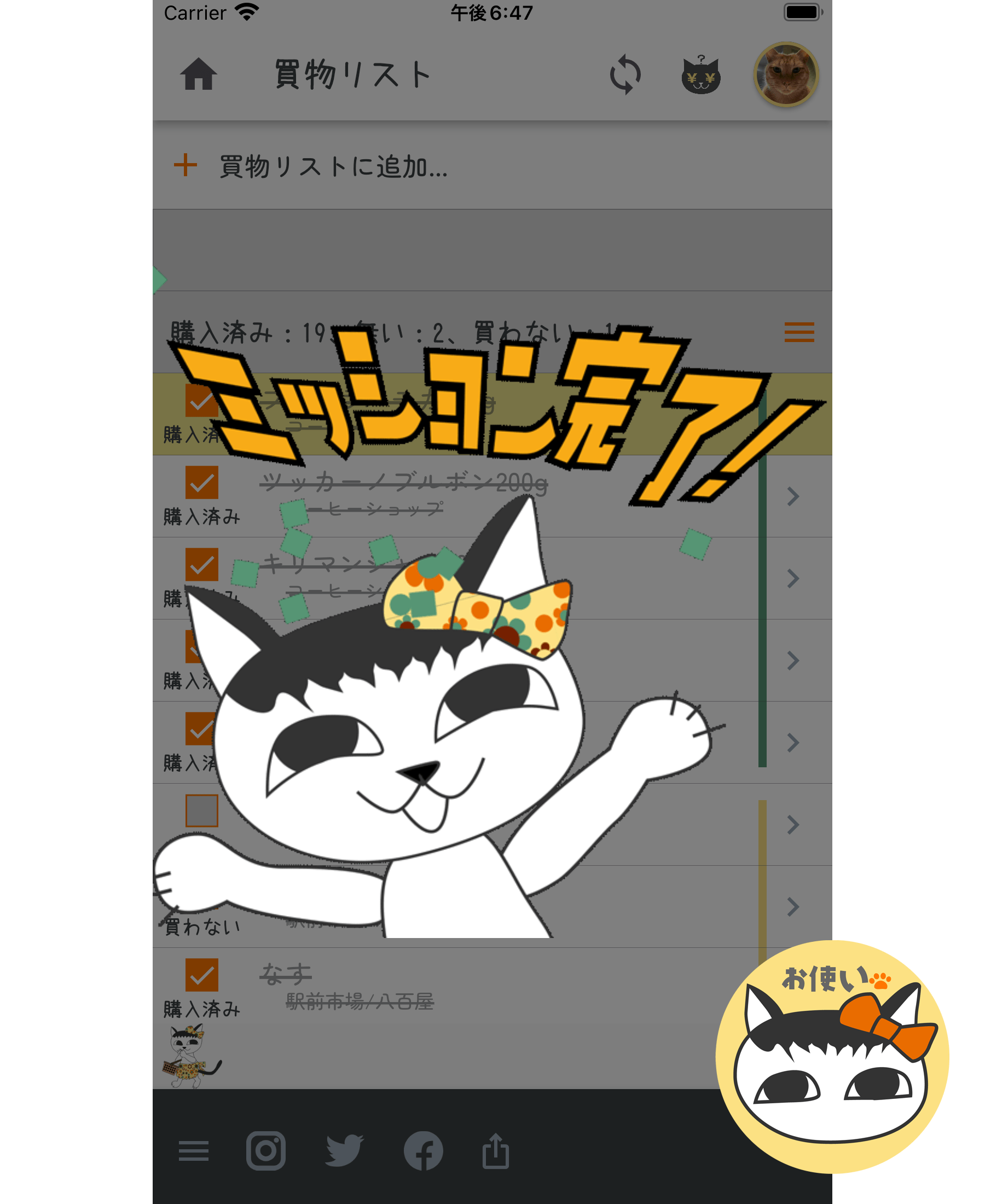
買物リストの行の左側にある四角(未購入)をタップします。タップすると「未購入」の状態から「購入済み」に変わります。購入済みになったらリストの下段に移動します。
全部、下段に移動したら「ミッション完了」です。
ミッション完了後は…
ミッション完了後は、次の買い物の準備=リストのクリアです。リストのヘッダー部分(購入済み:3と書いてある辺り)をタップするとメニューが表示されるので、「すべて削除…」をタップします。
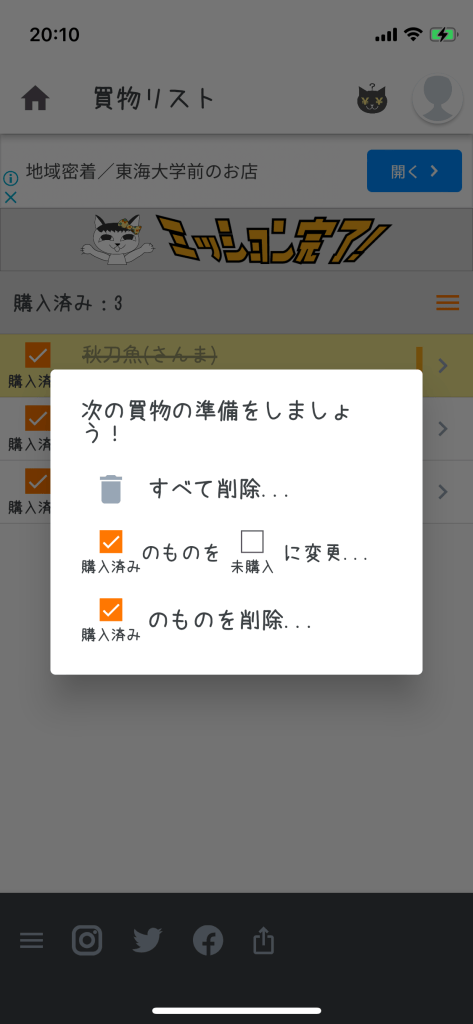
買物リストをクリアしたら次の買い物の為に、リストに追加して行きましょう!


 システムねこ