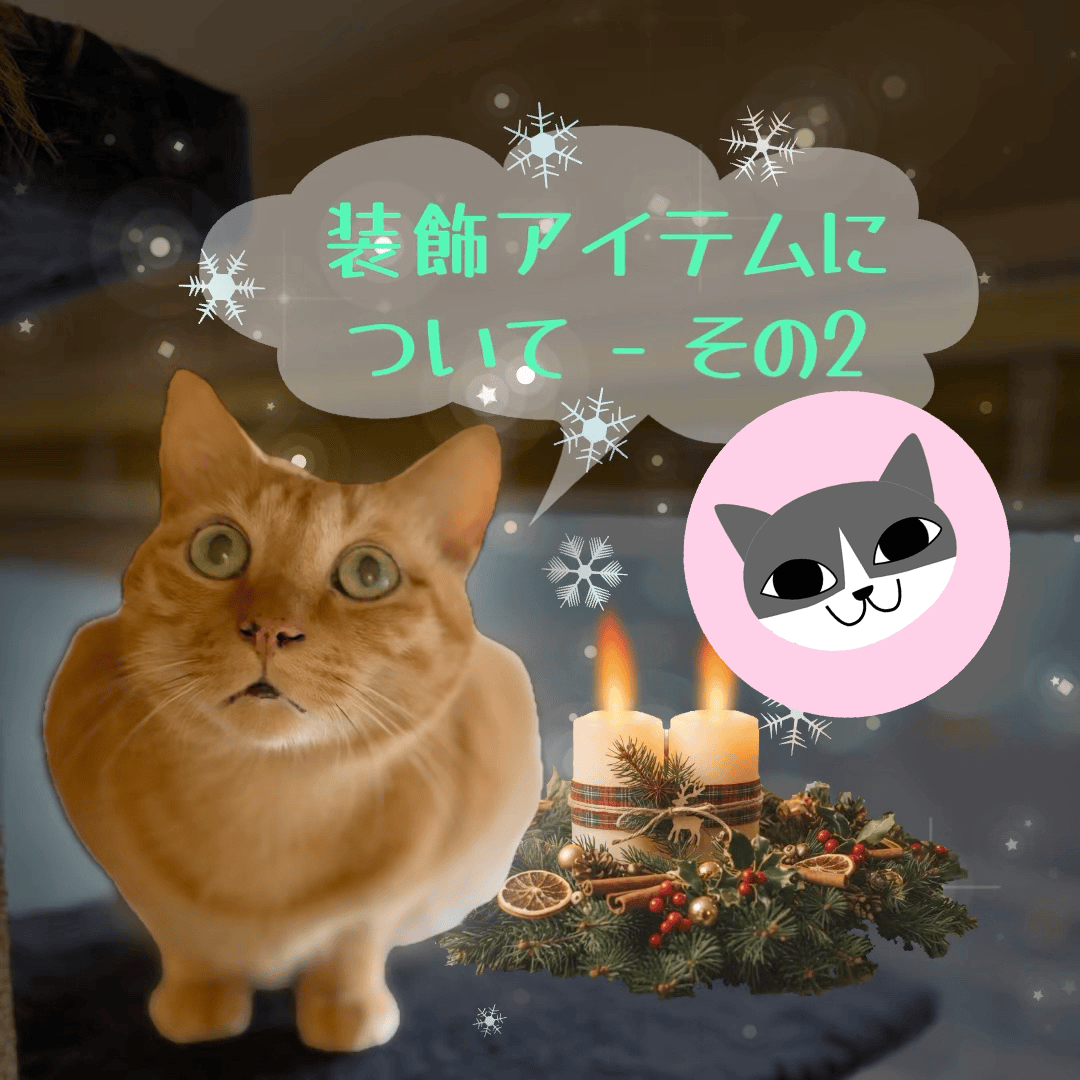
前回は、メッセージカードに写真やイラストを重ねる方法を紹介しました。今回は、装飾アイテムの「テキスト」です。うちの子の写真に「お誕生日おめでとう!」と添えたり、吹き出しを使って、写真の中のうちの子がしゃべっているように見せたりできます。
装飾アイテムの基本操作は「装飾アイテムについて – その1」をご覧ください。
テキストを追加する
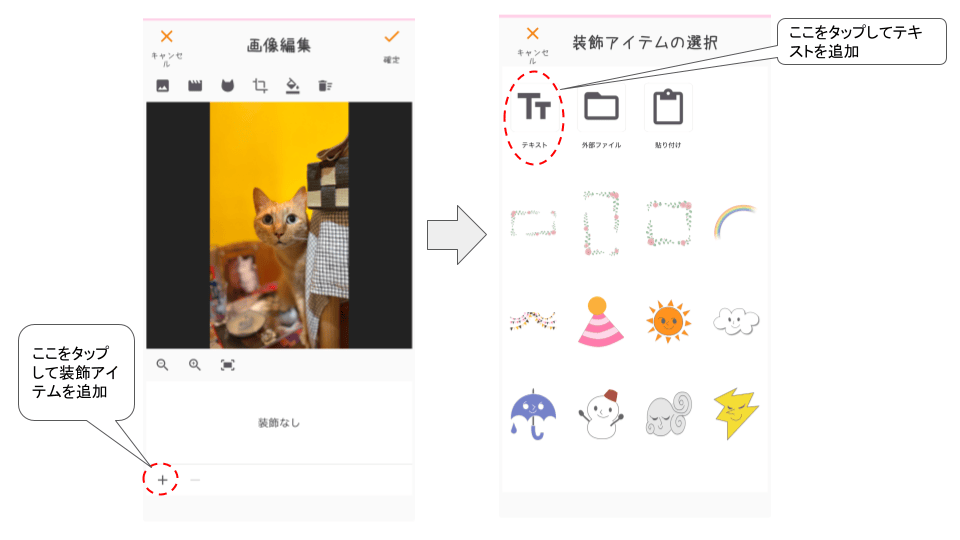
メッセージカードの「画像編集」画面で、装飾アイテムを追加する+をタップします。「装飾アイテムの選択」で「テキスト」を選ぶと、「テキスト編集」画面が開きます。メッセージカードを新規作成するところから始める場合は、「メッセージカードを作ろう!」をご覧ください。
「文章」にメッセージを入力する
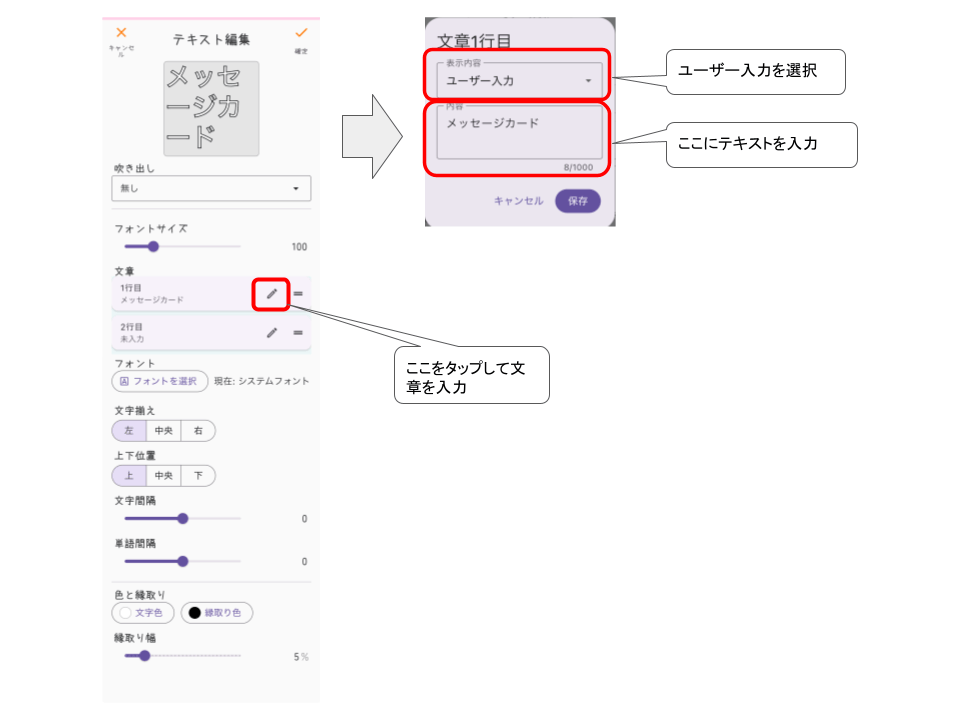
「テキスト編集」画面の「文章」で、1行目の鉛筆アイコンをタップします。「表示内容」を「ユーザー入力」にして、「内容」に好きな言葉を入力し、「保存」をタップします。新しく追加したときは1行目に「メッセージカード」と入っているので、その文字を書き換えてみてください。
文章は1つのテキストアイテムにつき最大5行です。「お誕生日おめでとう!」の下に「これからも元気でいてね」と入れたいときは、2行目を編集します。未入力の行は表示されません。行の右端にあるハンドルをドラッグすると順番を入れ替えられ、行を左にスワイプすると削除できます。
イベント名や日付を入れる
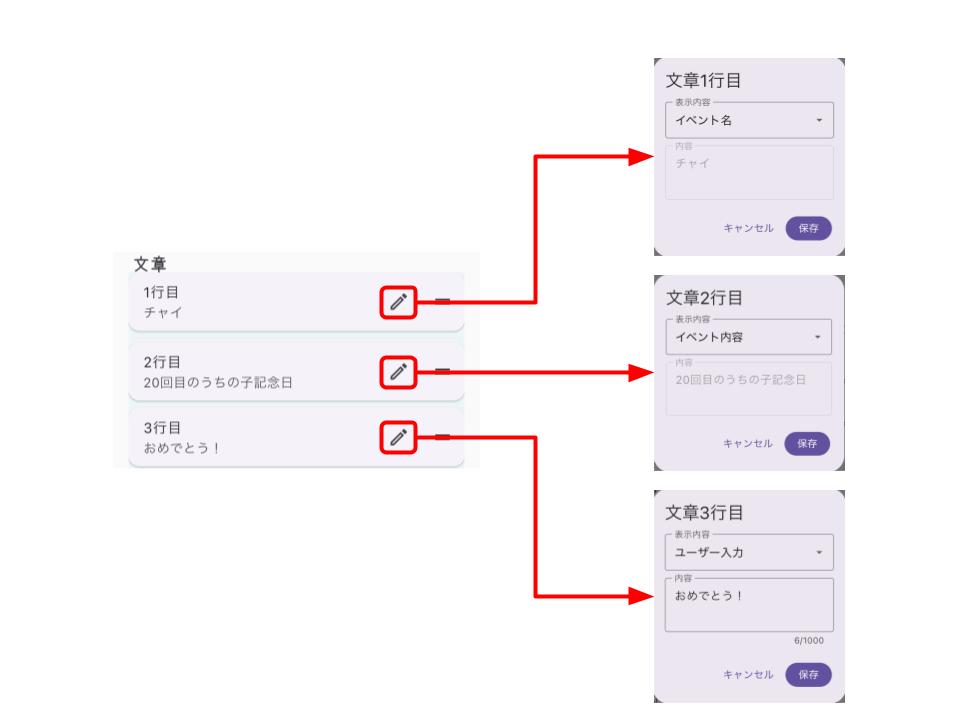
イベントにリンクしたカードでは、手入力の文章とイベントの情報を組み合わせられます。行の編集画面にある「表示内容」で、表示したい情報を選びます。
- イベント名は、リンク先のイベントに付けた名前を表示します。
- イベント日は、リンク先の対象日を表示します。
- イベント内容は、「〇歳の誕生日」「〇周年」など、イベントの種類に応じた内容を表示します。予定日イベントにリンクしている場合は、この項目は選択肢から外れます。
たとえば、誕生日カードなら、1行目に「イベント名」、2行目に「イベント内容」、3行目に「ユーザー入力」で「おめでとう!」と入れられます。
文字の見た目と吹き出しを変える
画面上部のプレビューを見ながら、フォントや文字の大きさ、色を調整できます。フォント選択画面では太さとスタイルも選べます。複数行の見た目を整えたいときは、「文字揃え」や「上下位置」、文字間隔や単語間隔を調整してみてください。
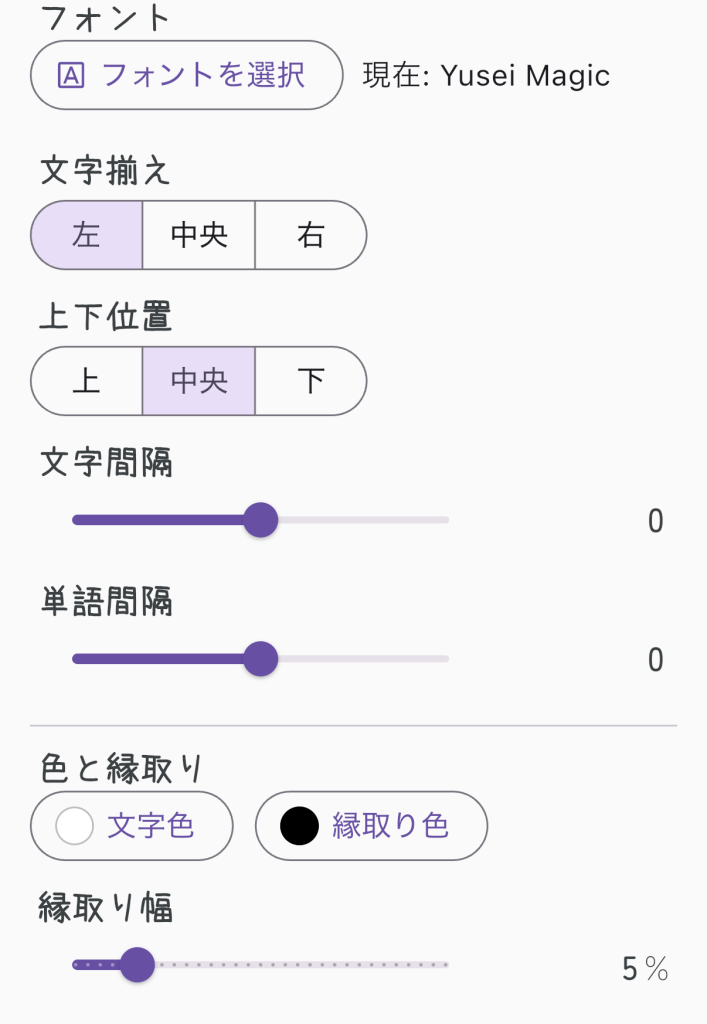
写真の上で文字が読みにくいときは、「色と縁取り」で文字色と縁取り色を変え、「縁取り幅」を調整します。たとえば、白い文字に黒い縁取りを付けておくと、写真の明るい部分に重なったときも文字を読み取りやすくなります。
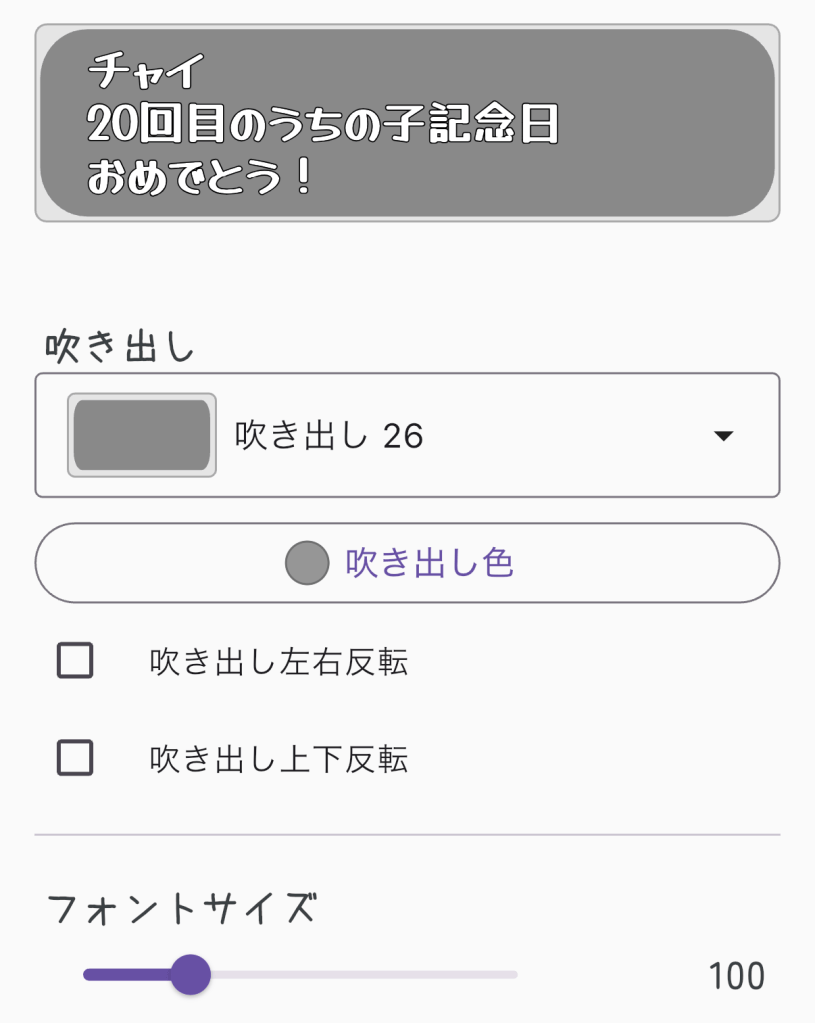
うちの子のセリフにするなら、「吹き出し」で形を選びます。吹き出しの色を変えたり、左右・上下に反転させて、しっぽの向きを顔の位置に合わせたりできます。写真にタイトルや日付だけを添えたいときは、「なし」を選ぶと文字だけを表示できます。
写真の上に配置する
テキスト編集を確定すると、「画像編集」画面にテキストが追加されます。プレビュー上で位置を動かし、青い枠のハンドルで大きさや角度を調整します。吹き出しが顔に重なるときは、写真の空いているところへ動かしてみてください。
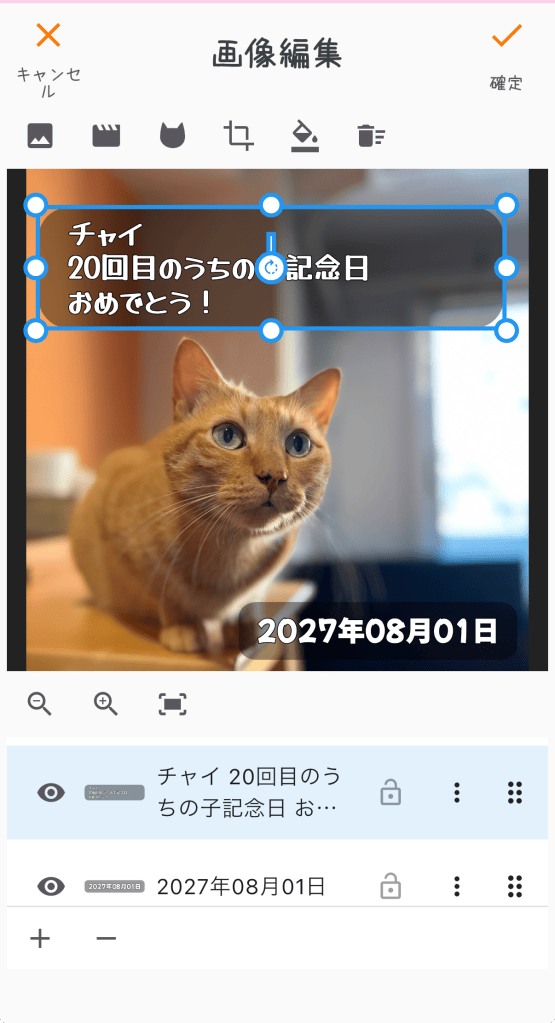
文章や色を変えたくなったら、装飾アイテム一覧でテキストのメニューを開き、「編集」を選びます。「うちの子記念日」のタイトルと「今日もおやつちょうだい」の吹き出しを別々のテキストにすると、それぞれ好きな場所に置けます。
今回は以上です。吹き出しも色々な形があるのでプレビューで確認しながら試してみて下さい。


