「にゃんデイタイマー」のメッセージカードでは、アニメーション以外に装飾アイテムを利用してテキストや画像を合成する事が出来ます。今回は、装飾アイテムについて解説します。
先ずは、メッセージカードを新規作成
先ずはメッセージカードを新規作成します。作成手順は、「メッセージカードを作ろう!」を参照して下さい。
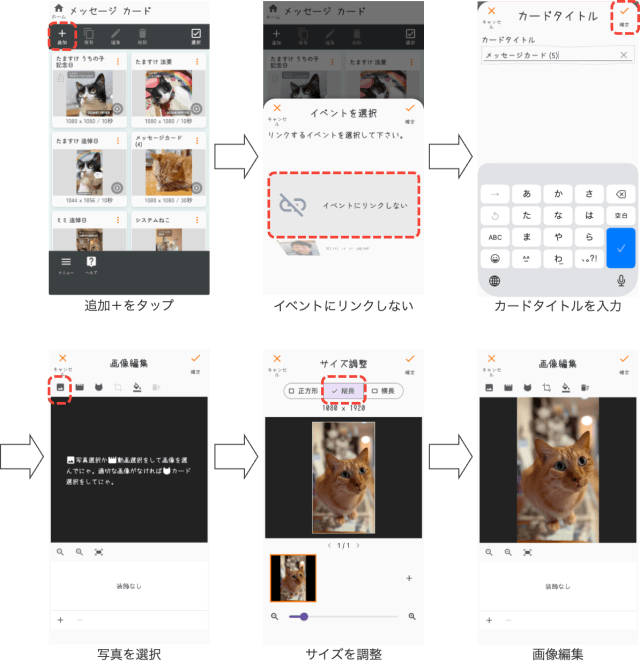
装飾アイテムを追加
画像編集画面で+アイコンをタップすると装飾アイテムの選択画面が表示されます。
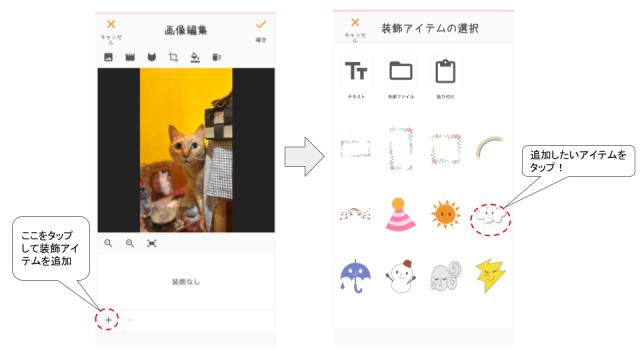
装飾アイテム選択画面には、テキストボタン、外部ファイルボタン、貼り付けボタンと、予め用意された画像アイテムが表示されます。
テキスト
テキストを選択すると吹き出し付きのテキストを表示する事が出来ます。テキストに関しての詳細な説明は別途、機会を設けたいと思います。
外部ファイル
外部ファイルを選択するとファイルの選択画面が表示され、外部の画像ファイル(jpgまたはpng)を読み込む事が出来ます。
貼り付け
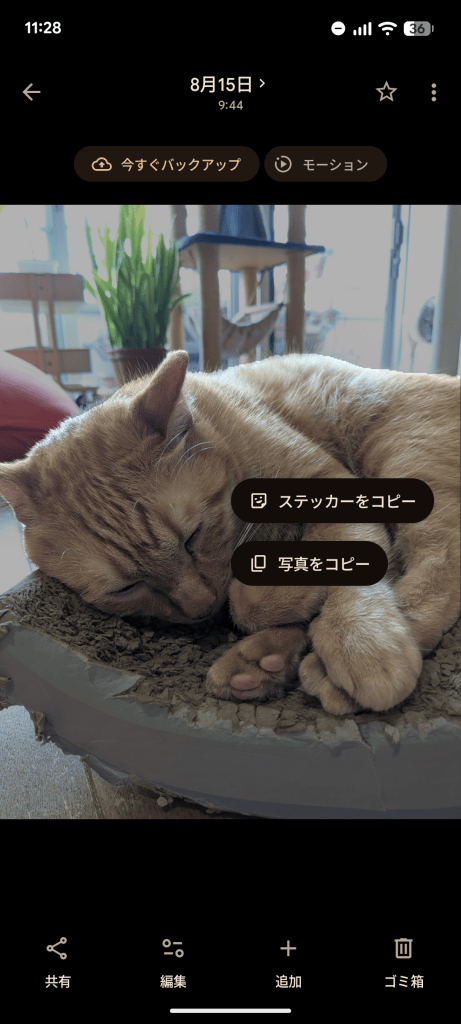
クリップボードに画像がコピーされている状態で装飾アイテムの選択画面を表示すると貼り付けボタンが表示されます。貼り付けボタンをタップするとクリップボードにコピーされている画像が装飾アイテムとして追加されます。
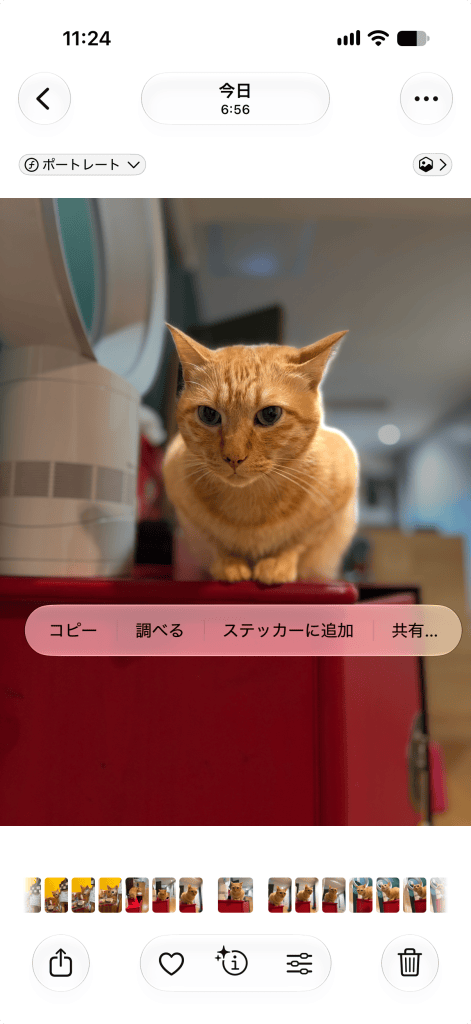
例えば、Android端末のフォトアプリで猫などの被写体を長押しして「ステッカーをコピー」を選択すると被写体のみの切り抜いた画像がクリップボードにコピー出来ます。「写真をコピー」を選択すると被写体ではなく写真全体がコピーされます。iPhoneでは、写真アプリで猫などの被写体を長押しすると「コピー」や「調べる」のメニューが表示されます。ここでコピーを選択すると被写体のみ切り抜いた画像がクリップボードにコピーされます。
画像アイテム
予め用意された画像アイテムを選択すると、その画像が追加されます。現在は、12個程しか用意出来ていませんが、今後は徐々に充実させて行きたいと考えています。
装飾アイテムの編集方法
装飾アイテムは、複数追加する事が出来ます。複数の装飾アイテムを追加した場合は、表示順番を入れ替える事が出来ます。追加された装飾アイテムは、一覧表示に追加されます。一覧表示の順番を入れ替えると表示順番も入れ替わります。
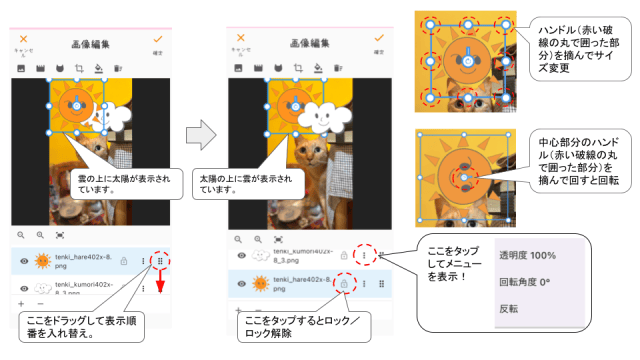
装飾アイテムを囲った青い枠線上に丸いハンドルが表示されます。このハンドルを移動させると装飾アイテムのサイズを変更する事が出来ます。中央部分にあるハンドルを回転させると装飾アイテムも回転します。表示サイズが小さいとハンドル操作が難しいのでズームイン(拡大表示)した状態で操作するのがお勧めです。
一覧表示の各行にあるメニューアイコンをタップすると透明度、回転角度、反転が可能です。透明度を調整すると背景の画像が透き通って見える様に出来ます。100%では背景は見えなくなり、0%にすると装飾アイテムが見えなくなります。回転角度は、中央部のハンドル操作と同じ効果を直接数値を入力することで行えます。反転をタップすると画像が左右反転して表示されます。
ロックアイコンをタップしてロック状態にするとプレビュー画面で装飾アイテムを選択出来ない状態になります。複数の装飾アイテムを表示している時に誤って他の装飾アイテムのサイズや位置を変更しない様にロック状態にすると便利です。ロック状態のアイコンをタップするとロック解除されます。
今回は以上です。次回は、装飾アイテムのテキストについて解説したいと思います。


