「にゃんデイタイマー」では、イベントに関連付けてメッセージカードを作成出来ますが、イベントとは全く関係ないメッセージカードも作成出来ます。
メッセージカードってなに?
にゃんデイタイマーのメッセージカードとは、簡単に言うとアニメーションと画像(写真や動画)を合成した動画の事です。
写真や動画をアニメーションで飾り付けてSNSに投稿するのに利用出来ます。
先ずは作ってみよう!
メッセージカード画面の+追加アイコンをタップしてメッセージカードを新規に作成します。最初に「イベントを選択」画面が表示されますが、今回はイベントと関連性を持たせないので「イベントにリンクしない」を選択します。次に、カードタイトルの入力を行います。
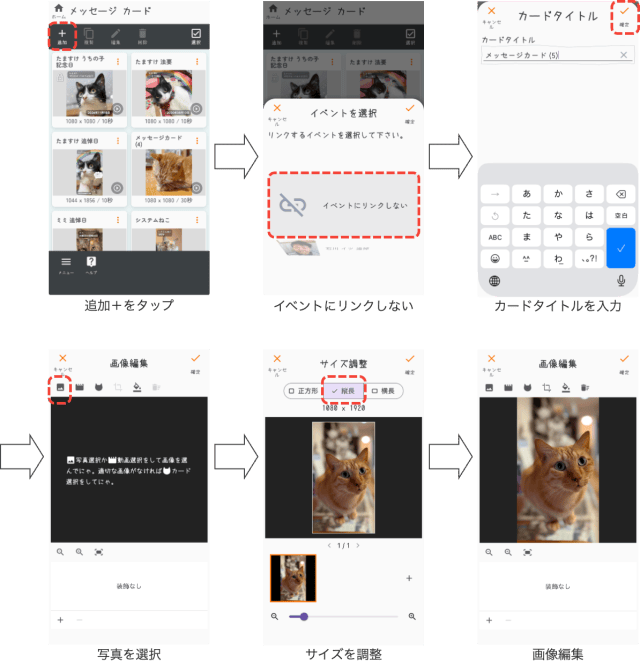
タイトルを入力して確定ボタンをタップすると画像編集画面が表示されます。ここで、写真か動画を写真ライブラリから選択します。写真は複数枚選択できます。動画は1つのみ選択出来ます。
今回の例では、写真を1枚のみ選択します。写真を選択すると「サイズ調整」画面が表示されます。ここで、正方形(1:1,1080✖️1080)、縦長(9:16,1080✖️1920)、横長(16:9,1920✖️1080)を選択します。サイズ調整のプレビュー表示上でピンチインやピンチアウト、スワイプして画像の表示位置等を調整します。
サイズ調整が完了したら確定をタップして画像編集画面へ戻ります。
画像編集画面では、装飾アイテムなどを配置して飾り付け等の編集が可能ですが、後からでも編集は可能なので今回の説明では、割愛します。
画像編集画面を「確定」ボタンで終了すると次は、アニメーションの選択画面が表示されます。アニメーションの選択画面で画像と合成するアニメーションを1つ選択します。
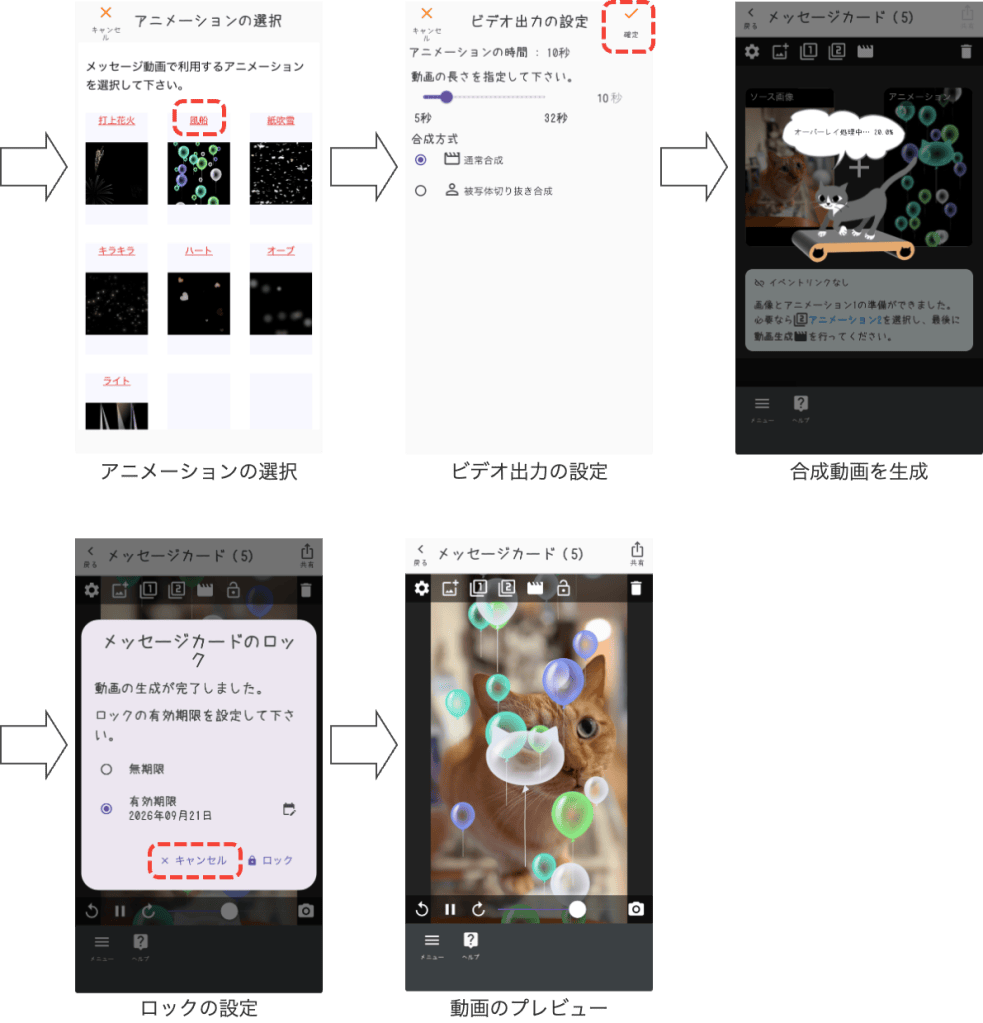
アニメーションの選択が完了したら、次にビデオ出力の設定画面が表示されます。とりあえず、通常合成を選択します。ビデオ出力の設定画面で確定ボタンをタップすると画像とアニメーションの合成処理が開始されます。
合成処理が終了するとメッセージカードのロック画面が表示されます。メッセージカードをロックすると有効期限までの間、メッセージカードの編集が出来ない様になります。今回は、ロックは行わないのでキャンセルをタップします。
ロック画面を閉じると生成された動画のプレビューが表示されます。
メッセージカード編集画面
メッセージカード編集画面は、合成動画が生成済みの状態では合成動画のプレビュー表示を行っていますが、合成動画が未作成の状態では、プレビュー画面ではなく、選択されている画像や、アニメーションを表示しています。
ルールバーにあるアイコンをタップすることで「画像編集」や「アニメーションの選択」、「ビデオ出力の設定」の画面を表示する事が出来ます。
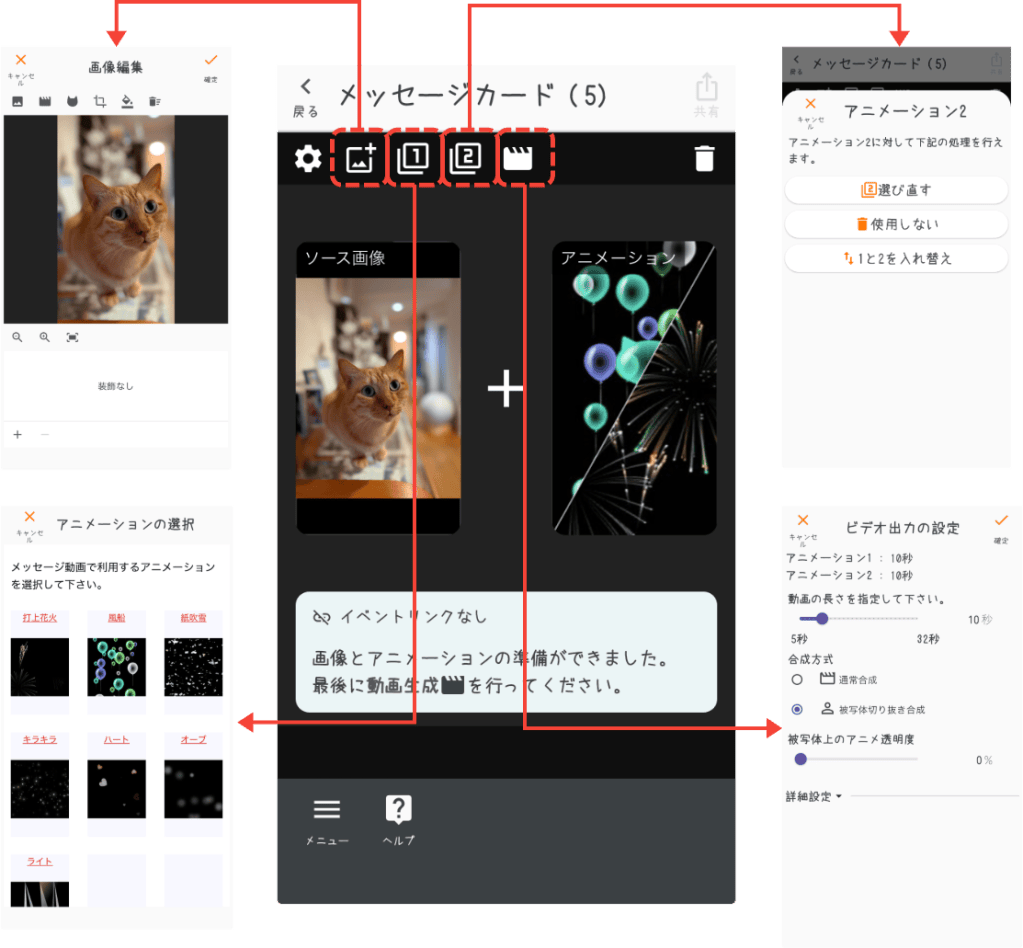
アニメーションは2つまで同時に合成する事が可能です。画像編集で装飾アイテムを設定したり、アニメーションを選択しなおしたりすると生成済み動画は破棄されます。「ビデオ出力の設定」画面を表示して確定ボタンをタップすれば、新しい条件で動画が再合成されます。
被写体切り抜き合成
ビデオ出力の設定で、通常合成ではなく被写体切り抜き合成を選択するとアニメーションの上に被写体を表示する様な効果を出せます。
今回は以上です。にゃんデイタイマーは、イベントタイマーを登録してイベント日までをカウントダウンるすのが本来の使い方ですが、イベントタイマーを登録しなくてもメッセージカードの機能を使って、写真や動画を飾りつける事が出来ます。


One reply to “【にゃんデイタイマー】メッセージカードを作ろう!”
コメントは受け付けていません。