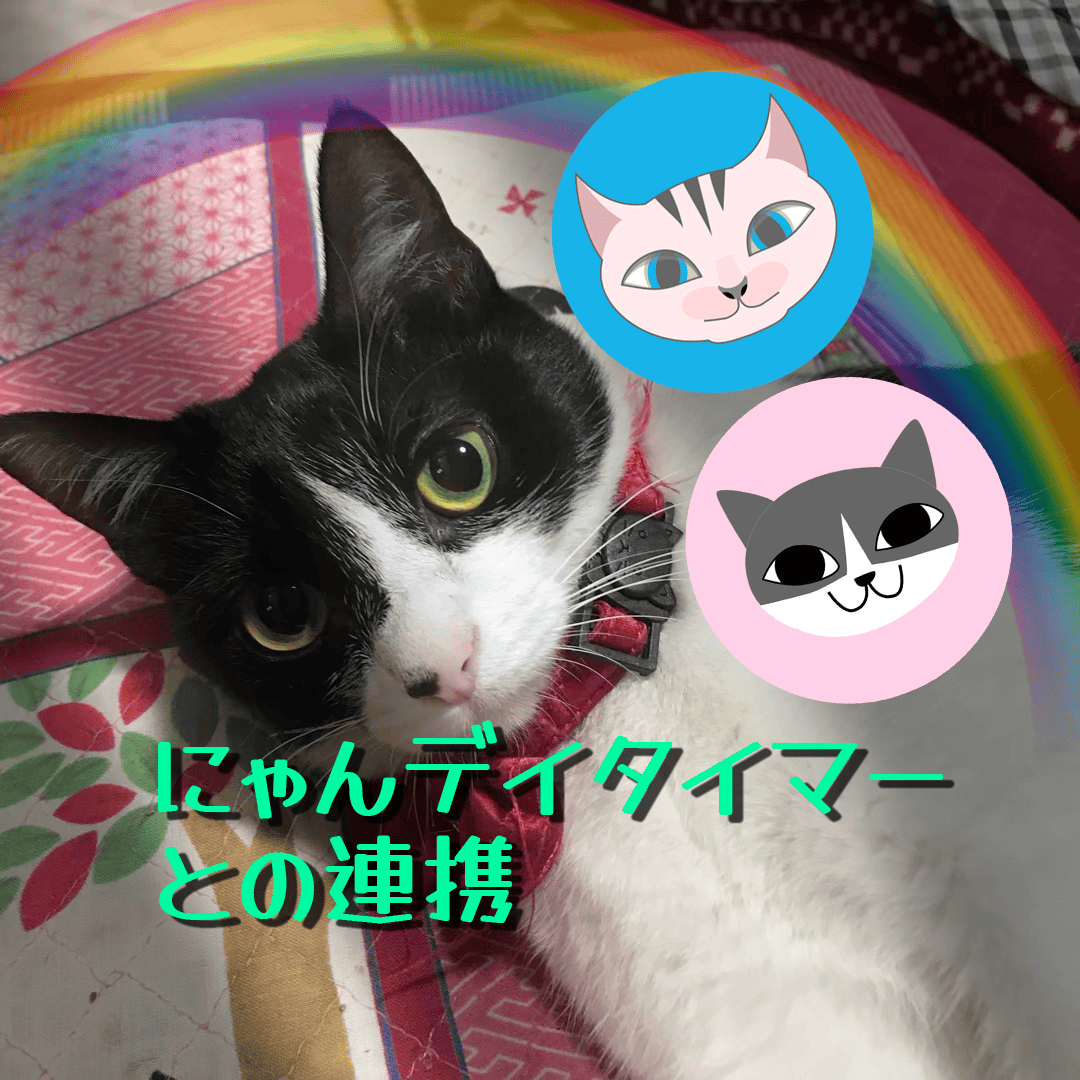
OrnamenterのアニメーションWebPをにゃんデイタイマーで利用する方法についてご紹介します。
Ornamenterでアニメーションを作成
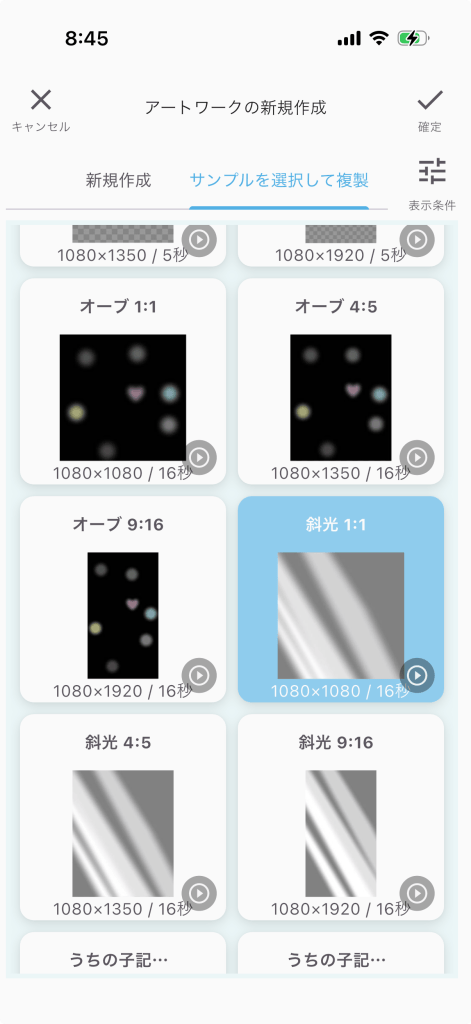
先ずは、Ornamenterでにゃんデイタイマーで利用したいアニメーションを作成します。今回の例では、「斜光 1:1」を利用します。アートワークの新規作成時にサンプルを選択して複製を選択して「斜光 1:1」を選択します。
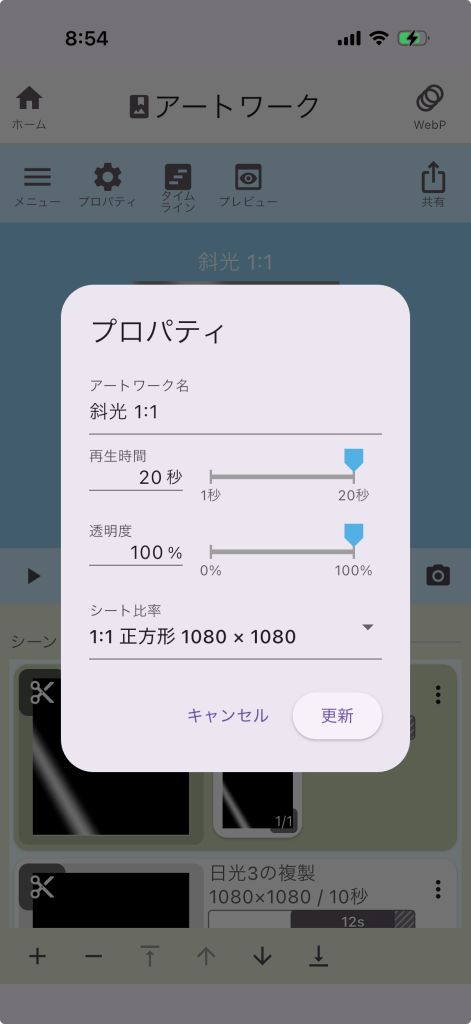
サンプルの「斜光 1:1」の再生時間は、16秒なのでアートワークのプロパティ設定画面を開いて再生時間を20秒に変更します。
フレーム一式を保存
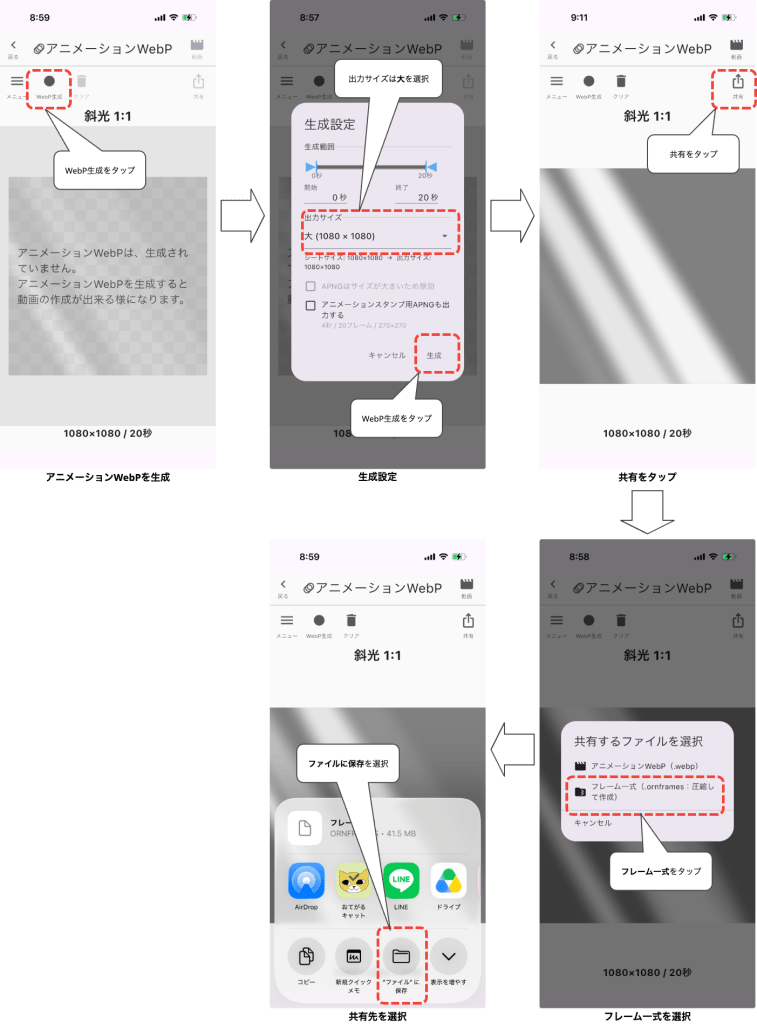
次に、アニメーションのフレーム一式をファイル出力します。手順は、アニメーションWebPを生成→フレーム一式をファイルに保存と言う流れになります。
アニメーションWebPを生成すると 共有アイコンが有効になります。共有時には、必ず「ファイルを保存」を選択して下さい。ファイルに保存時のデフォルトのフォルダは、「ダウンロード」だと思います。必要なら保存先を変更して下さい。
にゃんデイタイマーでフレーム一式を読み込む
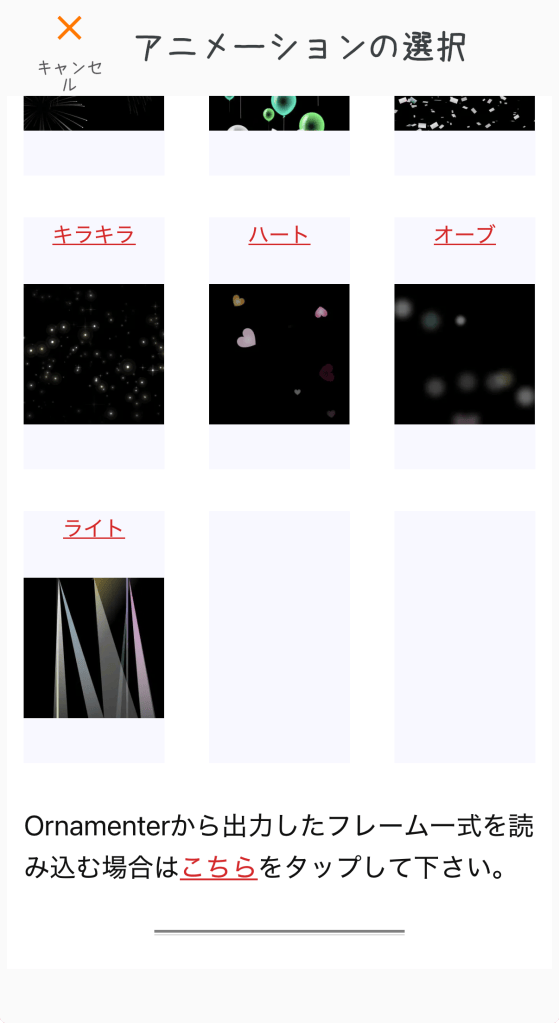
にゃんデイタイマーのメッセージカード編集画面を開きます。アニメーションの選択画面を表示します。画面の一番下に移動すると
Ornamenterから出力したフレーム一式を読み込む場合はこちらをタップして下さい。
と表示されています。こちらをタップするとフレーム一式のファイルを読み込む画面が表示されます。Ornamenterから出力されたファイルを選択して下さい。
にゃんデイタイマーで斜光 1:1を読み込んだらこんな感じでメッセージカードを作成出来ます。
今回は以上です。Ornamenterは、iPhone、iPad、Macに対応していますが、Android端末には対応していません。加えてOrnamenterは無料で利用出来ますがアニメーションに透かしが挿入されます。透かし無しでアニメーションを作成するにはアプリ内課金する必要があります。なので、今回の連携は誰でも出来る訳では無いです。ごめんなさい。


