
「にゃんデイタイマー」には、データのエクスポート/インポート機能があります。これらの機能を利用するとデータのバックアップやバックアップしたデータの復元が可能になります。
データのエクスポート/インポート?
にゃんデイタイマーのデータとは、イベントタイマーやメッセージカードの事を指します。データのエクスポートとは、イベントタイマーやメッセージカードの情報を外部出力する(アプリの外側に書き出す)事を意味します。データのインポートとは、外部出力されたデータをアプリに読み込む事を意味します。
データのエクスポート、データのインポート機能の起動は、ホーム画面のメニューから実行出来ます。
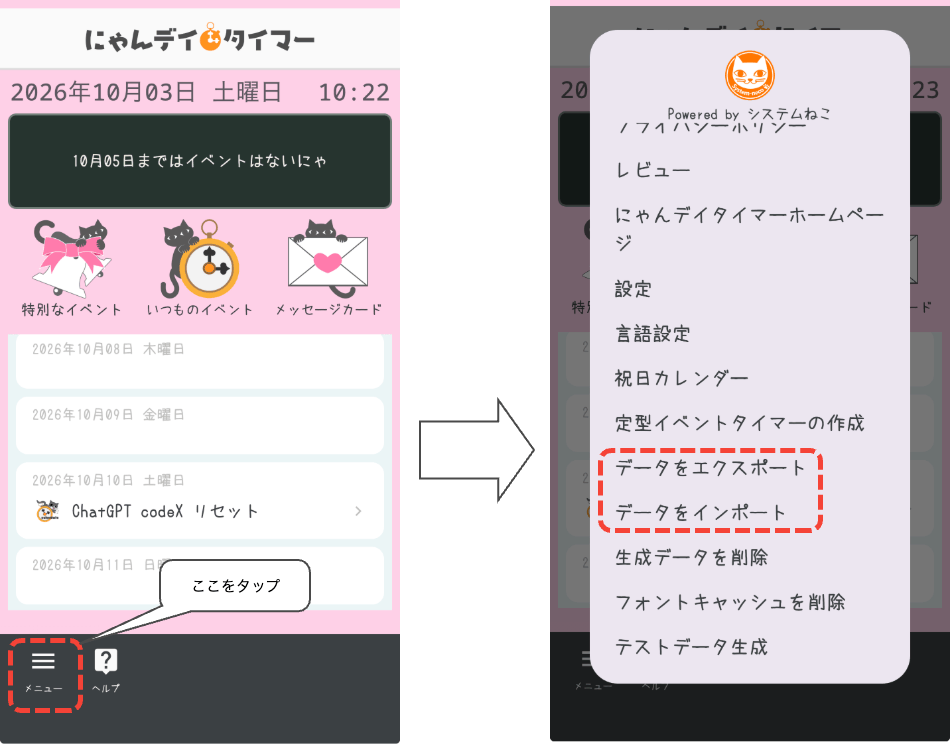
データをエクスポート
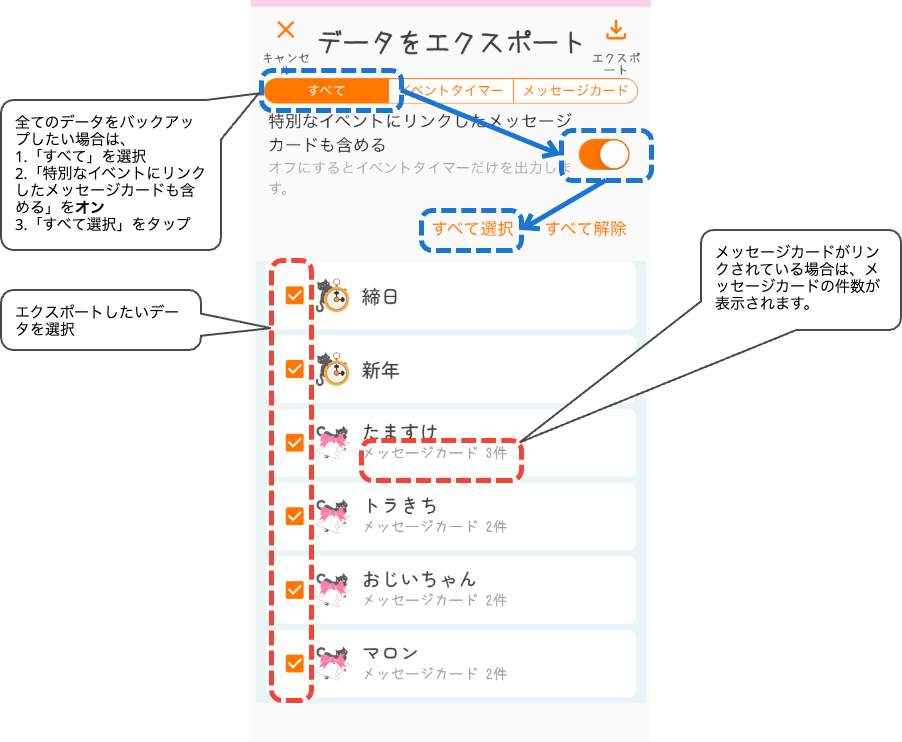
メニューから「データをエクスポート」を実行するとエクスポート画面が表示されます。画面には、「 いつものイベントのイベントタイマー」、「
 特別なイベントのイベントタイマー」、「
 メッセージカード」のデータが一覧表示されます。「メッセージカード」は、単独の(特別なイベントとリンクしていない)メッセージカードのみ表示されます。特別なイベントのイベントタイマーにリンクしているメッセージカードは、リンクされているイベントタイマーに含まれる形でエクスポートされます。
エクスポートされたファイルは、拡張子が「.twbackup」というファイルで出力されます。
すべてのデータをバックアップする方法
全てのデータをバックアップしたい場合は、画面上部の「すべて」を選択します。一覧表示に全てのデータが表示されます。次に「特別なイベントにリンクしたメッセージカードを含める」をオンにします。最後に「すべて選択」をタップします。一覧表示の全てのチェックマークがオンの状態になります。この状態でエクスポートを実行するとすべてのデータをバックアップする事が出来ます。
イベントタイマーだけをバックアップする方法
イベントタイマーだけをバックアップしたい場合は、画面上部のセレクターで「イベントタイマー」を選択します。一覧表示には、全ての「特別なイベント」と「いつものイベント」のイベントタイマーが表示されます。単独で作成されたメッセージカードは表示されません。次に「特別なイベントにリンクしたメッセージカードを含める」をオフにします。この設定をオンのままにすると特別なイベントのイベントタイマーにリンクしたメッセージカードも一緒に出力されます。イベントタイマーのみ出力したい場合は、この設定をオフにします。最後に「すべて選択」をタップしてエクスポートを実行します。
メッセージカードだけをバックアップする方法
単独で作成したメッセージカードのみをバックアップしたい場合は、画面上部のセレクターで「メッセージカード」を選択します。一覧表示には、単独で作成された(特別なイベントタイマーとリンクしていない)メッセージカードだけが表示されます。この状態で「すべて選択」をタップしてエクスポートすると単独で作成したメッセージカードを全て出力する事が出来ます。
特別なイベントのイベントタイマーにリンクしているメッセージカードを単独でエクスポートする事は出来ません。特別なイベントのイベントタイマーとリンクしているメッセージカードをエクスポートする場合は、リンク先の特別なイベントのイベントタイマーをエクスポートする必要があります。
ファイルに保存
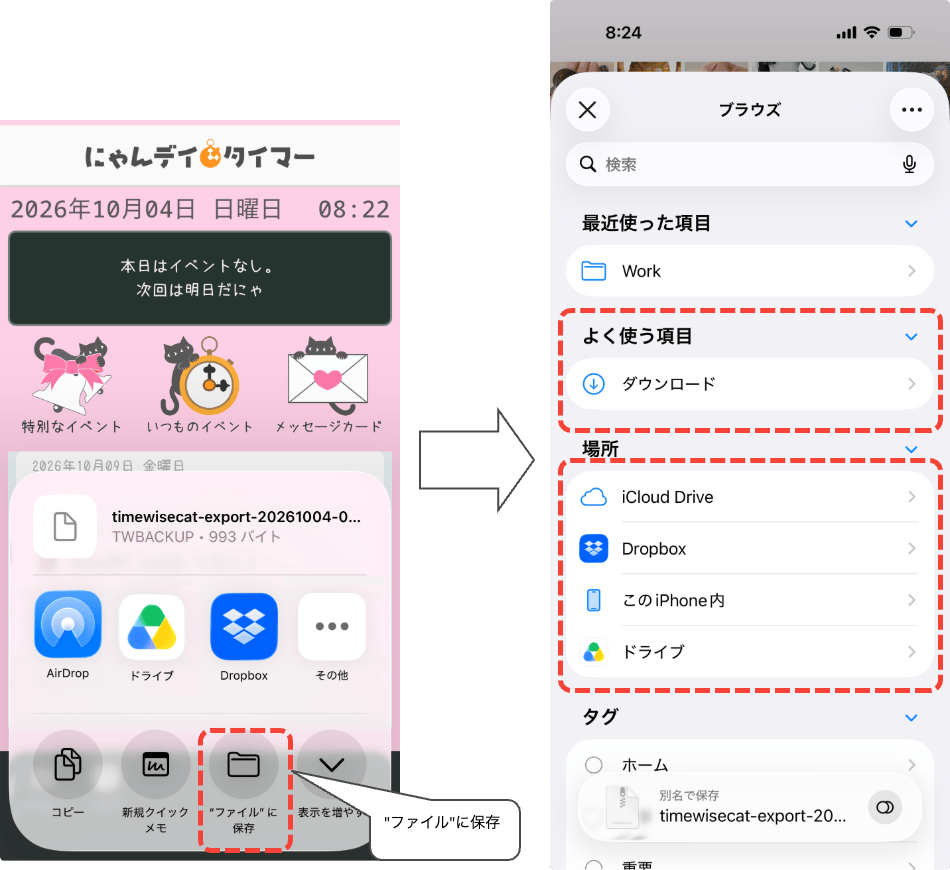
エクスポートを実行すると共有先を選択する画面が表示されます。ここでは、.twbackupファイルを保存する先を選択します。
Android端末ならGoogleドライブを選択するのが良いと思います。iPhoneなら「”ファイル”に保存」を選択した後でiCloud Driveなどを選択するのが良いかもしれません。共有先は、お使いの端末の環境により異なります。各自の判断で行って下さい。
データをインポート
メニューから「データをインポート」を実行すると、拡張子.twbackupが付いたファイルの読み込み画面が表示されます。この時、拡張子が.twbackupのファイルしか選択出来ない様にしてあります。
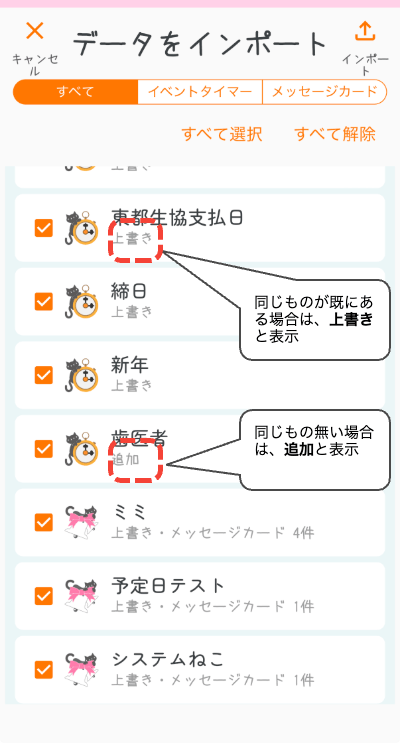
ファイルを選択するとインポート画面が表示されます。画面には、「いつものイベントのイベントタイマー」、「特別なイベントのイベントタイマー」、「メッセージカード」のデータが一覧表示されます。
既存データと同じ物がある場合には、「上書き」と表示されます。既存データに無いデータには、追加と表示されます。バックアップしたデータの方が古い場合が多いので、上書きと表示されているデータのインポートには注意して下さい。
データの受け渡しにも
にゃんデイタイマーは、データを家族やお友達と共有する機能を持っていません。その代わり、データのエクスポート/インポートの機能で代用する事が可能です。
例えば、うちの子記念日のイベントタイマーのデータを家族やお友達のにゃんデイタイマーにコピーしてあげたい場合、先ずはコピーしたいイベントタイマーだけを選択してエクスポートします。そのエクスポートした.twbackupファイルをAirDrop等の方法を用いて相手に送ります。受け取った相手は、.twbackupファイルをにゃんデイタイマーでインポートします。
それぞれの端末でデータを同期する事は出来ませんが手動で入力するよりもずっと簡単です。
今回は以上です。エクスポート/インポートの機能は、バックアップやデータの受け渡しに活用出来るので是非試してみて下さい。


