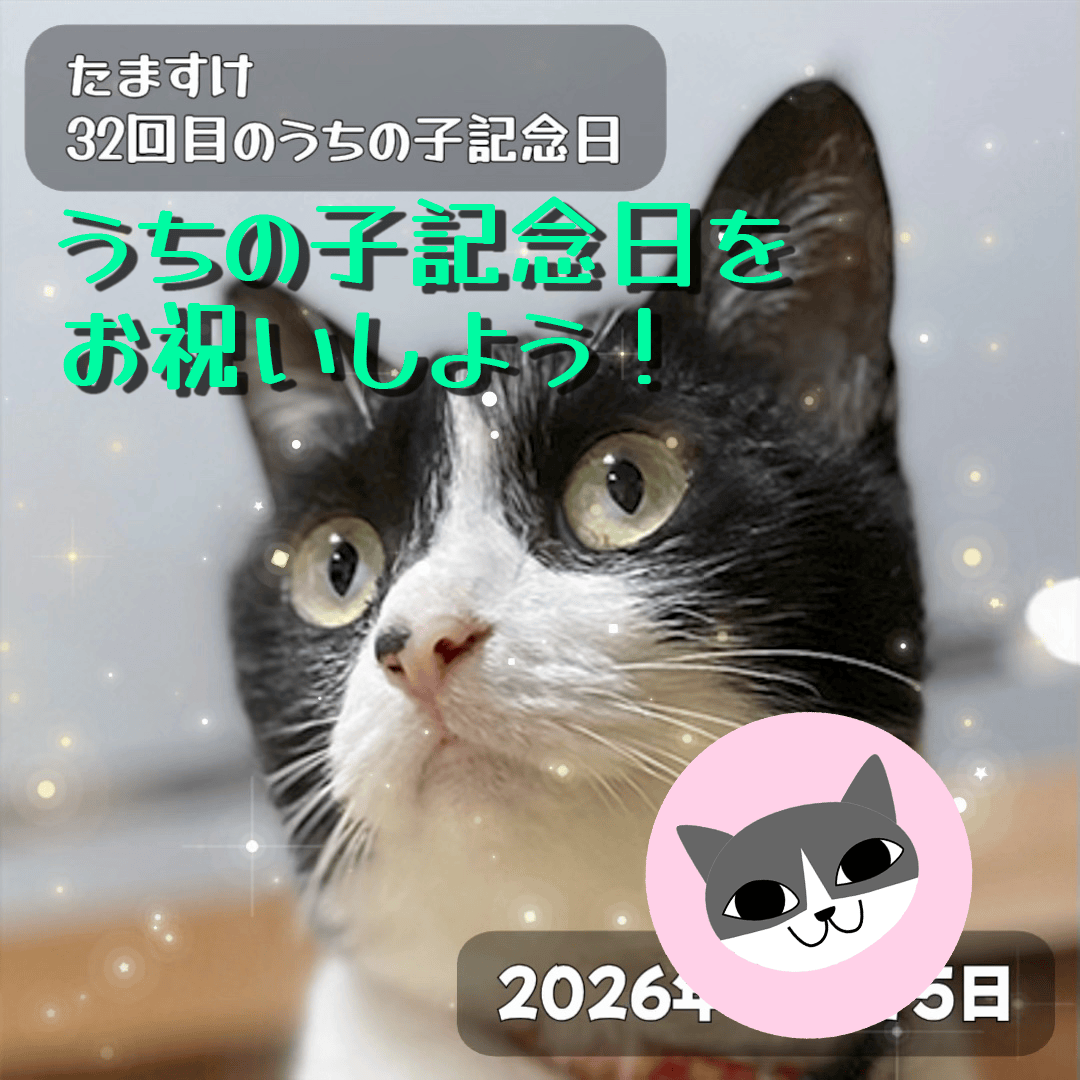
「にゃんデイタイマー」がVer. 2.0.0になってイベントの登録方法も変更されました。今回は、うちの子記念日イベントタイマーの登録方法を解説します。
うちの子記念日イベントタイマーの追加
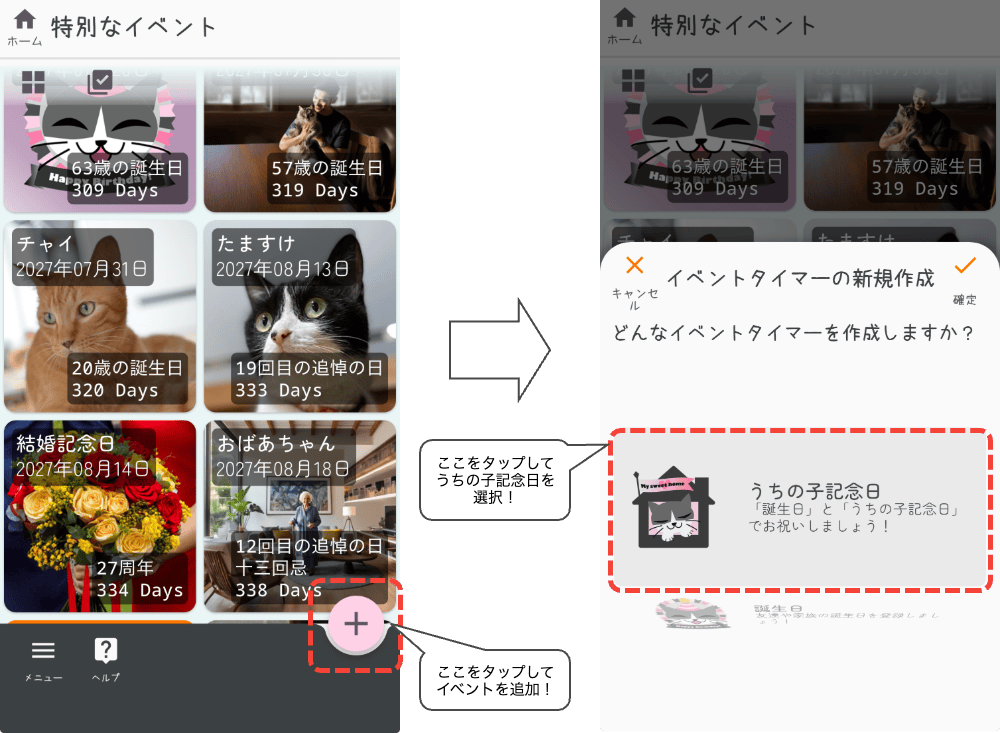
特別なイベント画面を開くと画面右下に 追加ボタンが表示されます。ボタンをタップすると追加するイベントタイマーの種類を選択する画面が表示されるので「うちの子記念日」をタップして選択します。
うちの子記念日イベントタイマーの編集
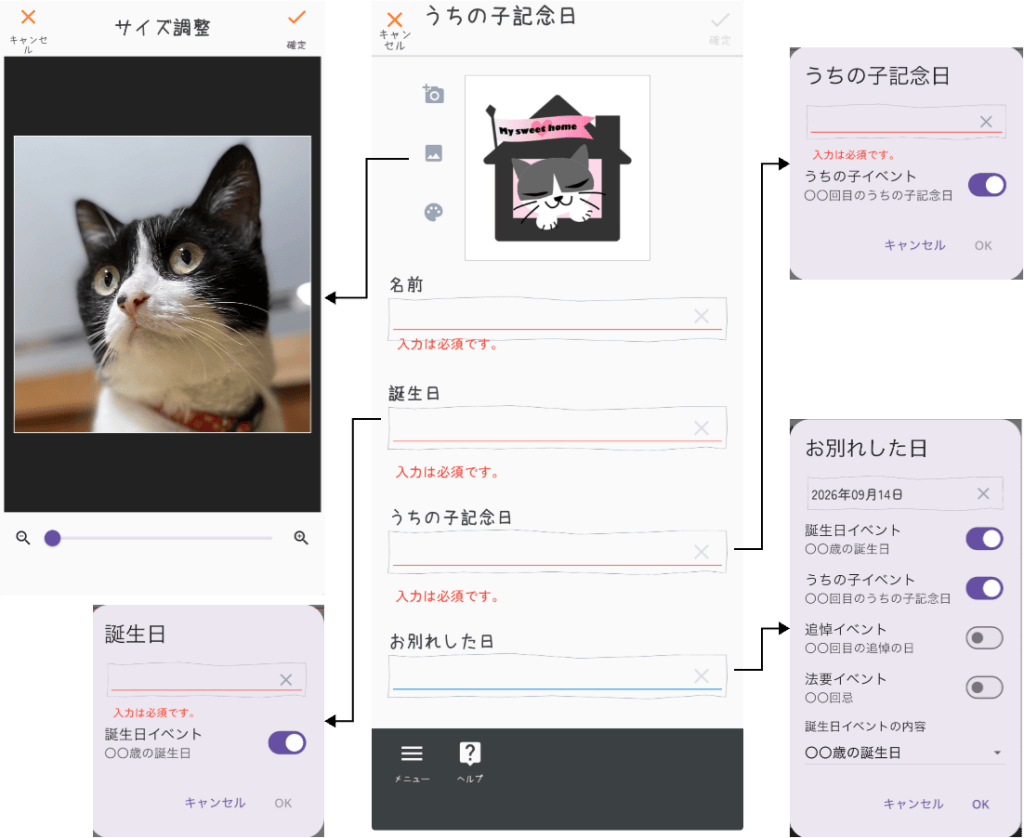
うちの子記念日イベントタイマーでは、名前、誕生日、うちの子記念日の入力は必須です。お別れした子を登録する場合は、お別れした日も入力して下さい。 写真選択アイコンをタップすると写真ライブラリから写真を選択出来ます。選択した写真は正方形に切り取られます。サイズ調整画面でズームしたり切り取り位置の調整が出来ます。写真は、必須ではありませんが是非登録して下さい。
4つのイベント
うちの子記念日イベントタイマーを登録すると誕生日イベント、うちの子イベント、追悼イベント、法要イベントの4つのイベントが発生します。各イベントは、オフにする事も可能です。
- 誕生日イベント
次の誕生日までを毎年カウントダウンします。イベントの内容は「〇〇歳の誕生日」です。お別れした日が入力されている場合は、「生誕〇〇年」に変更する事が出来ます。 - うちの子イベント
次のうちの子記念日までを毎年カウントダウンします。イベントの内容は「〇〇回目のうちの子記念日」です。 - 追悼イベント
次の追悼日(お別れした日)までを毎年カウントダウンします。イベントの内容は「〇〇回目の追悼の日」です。 - 法要イベント
次の法要までをカウントダウンします。イベントの内容は「一周忌」、「三回忌」、「七回忌」、「十三回忌」、「十七回忌」、「二十三回忌」、「二十七回忌」、「三十三回忌」、「五十回忌」です。法要イベントは毎年は発生しません。
メッセージカードの作成
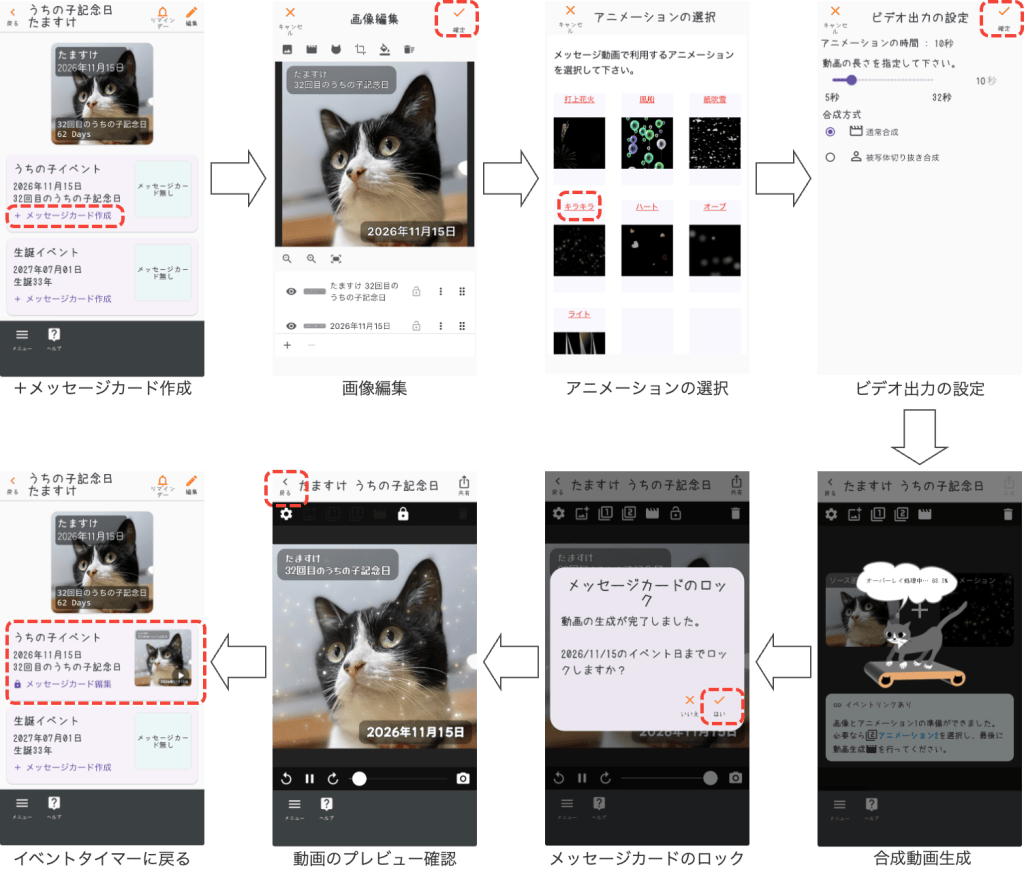
誕生日イベント、うちの子イベント、追悼イベント、法要イベントそれぞれのメッセージカードを作成出来ます。
作成の手順は、次の様な感じです。
「+メッセージカード作成」をタップ → 画像編集 → アニメーションの選択 → ビデオ出力の設定 → 動画合成処理 → メッセージカードのロック → メッセージカードのプレビューで動画を確認 → イベントタイマー画面に戻る
リマインダーを設定しよう
イベントタイマー毎にリマインダーを設定出来ます。リマインダーを設定しておけばイベントが近づいた時にお知らせが来るので便利です。
お友達の猫ちゃんのうちの子記念日を登録した場合、イベント当日に作成しておいたメッセージカード(お祝い動画)を共有し忘れない様にリマインダーを設定しておくと良いでしょう。
メッセージカードを共有しよう
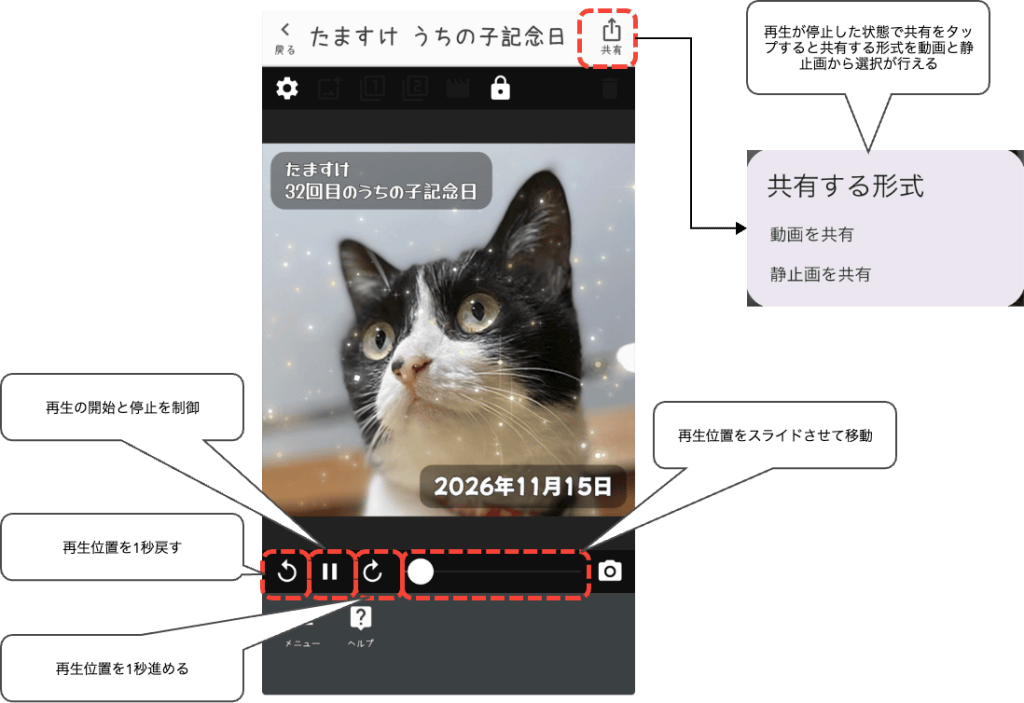
メッセージカードは、動画と静止画の共有が可能です。動画のプレビューを再生中の状態で 共有ボタンをタップすると共有する形式は自動的に動画となります。プレビューを停止した状態で共有ボタンをタップすると共有する形式を動画か静止画から選択出来る様になります。静止画を共有したい場合は、スライダーを移動して共有したい場面を表示して下さい。
今回は以上です。以前のバージョンでは、お別れした日が設定されると誕生日やうちの子イベントは自動的に停止していましたが、新しいバージョンでは個別に継続するか停止するかを設定できる様になりました。また、共有するメッセージカードもイベント毎に作成出来るのでお友達のうちの子記念日も、よりお祝いしやすくなったと思います。


