Ornamenterのバージョン2では、ストーリーボードの編集画面において幾つか操作性の改善を行いました。
編集モードの切り替え方法
ストーリーボードの編集画面で軌道パスやアイテムのサイズを変更する場合は、編集モードに移行し編集対象を軌道パスかアイテムのサイズかを選択する必要があります。今までは、このモード変更を行うには、先ずは「 サイズと軌道パス」をタップし編集パネルを表示していました。編集パネル上部にある軌道パスとサイズのラジオボタンのどちらかを選択して切り替えていました。編集モードを終了する場合は、再び「
 サイズと軌道パス」をタップします。
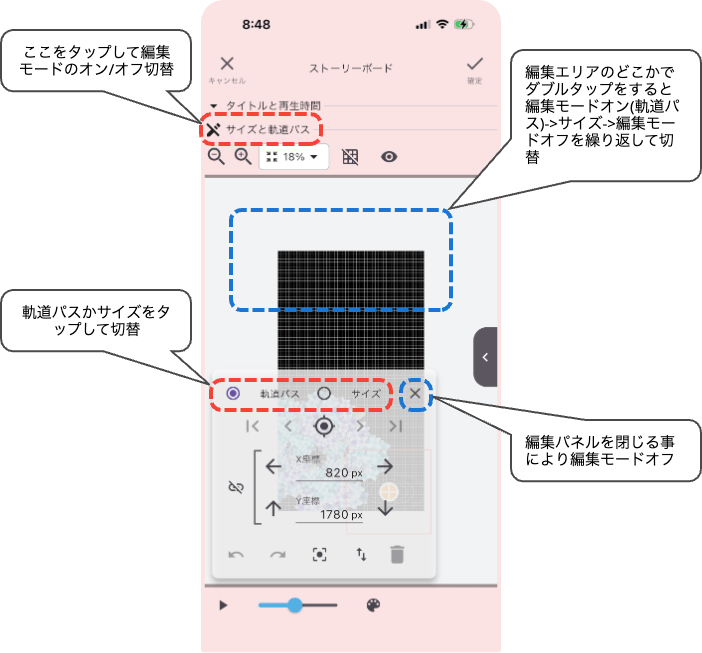
新たに、編集エリアをダブルタップすることで
編集モードオン(軌道パス)>サイズ>編集モードオフ
を繰り返し切り替えることが出来る様にしました。また、編集パネルに×閉じるボタンを追加し、タップすると編集パネルが閉じ、編入モードオフの状態になる様にしました。
アイテムの表示方法の改善
今までは、同一シーンの他のストーリーボードのアイテムとの位置関係を確認するには一度シーンへ戻る必要がありました。この操作はかなり不便でした。また、アイテムに傾きを設定した場合、サイズ変更等の操作は傾き0°の状態の赤枠に対して行います。この場合、実際に傾いた状態でのサイズ感が掴みにくい状態でした。今回のバージョンアップではこれらの不便に対しての改善策を施しました。
表示/非表示
1つのシーンに複数のストーリーボードを持つ場合、1つのストーリーボードを編集中に他のストーリーボードのアイテムとの位置関係を確認する事が出来ませんでした。バージョン2からは、同一シーンに属する他のストーリーボードのアイテムも表示出来るように改修しました。今までは、「 ストーリーボード自身のアイテムを赤い枠線で囲って表示」するかアイテムを描画せずに「
 赤い枠だけを表示」するかの選択が可能でした。
今回のバージョンからは、「 ストーリーボード自身のアイテムを赤い枠線で囲って表示」、「ストーリーボード自身のアイテムを赤い枠線で囲って表示し、尚且つ他のストーリーボードのアイテムも表示」、「赤い枠だけを表示」の切り替えが出来る様になりました。
他のストーリーボードのアイテムを表示した状態で、ストーリーボードの▶︎再生を行うとシーン全体の再生と同等の動作確認を行えます。
傾きを赤い破線枠で表示
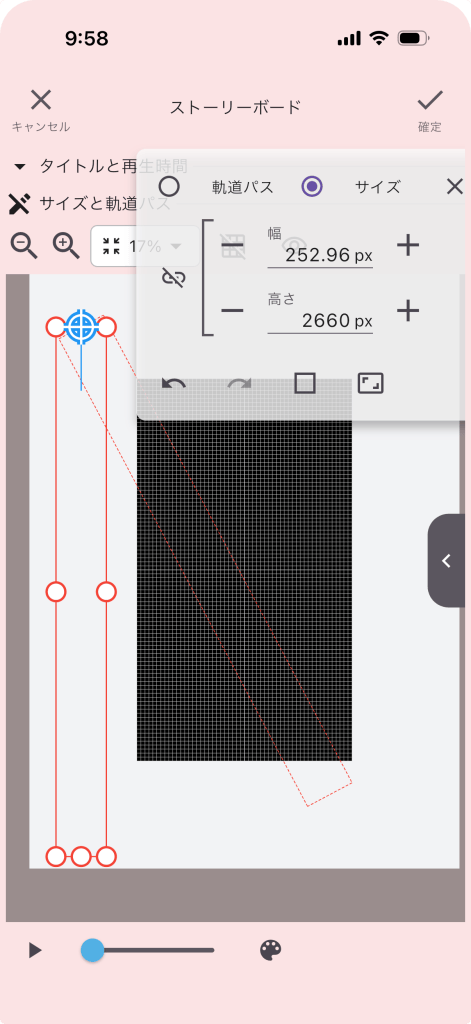
ストーリーボード編集エリア上でのアイテムのサイズ変更の操作は傾き0°の状態の実線の赤枠に対して行います。実線の赤枠の描画には、アイテムの傾きの設定は適用されません。
今までは傾きを設定した場合に、どのくらいの傾きでアイテムが表示されるかはアイテム自体の描画で確認する必要がありました。つまり、透明度の設定が0%に設定されていたり、サイズ変化量で0%に設定されている状態では、アイテムは描画されない状態になってしまい目視で確認する事は出来ませんでした。
この状態を改善する為に、アイテムの描画エリアを赤い破線枠を表示する様にしました。アイテムに傾きを設定した場合、赤い実線枠と赤い破線枠が表示されます。透明度0%やサイズ変化量0%の状態でアイテムの描画されない状態でも赤い破線枠が表示されるので位置の確認なども行える様になりました。
軌道パスとサイズのUnDo/ReDo
軌道パスとサイズの変更のみに対しての「元に戻す(UnDo)」/「やり直す(ReDo)」機能を追加しました。
編集モードオンの状態で不用意に画面をタップしてしまうと軌道パスのポイントが追加されたりします。この様な時に「元に戻す」を活用下さい。「やり直す」は、「元に戻す」の操作を元に戻す?(やり直す)操作です。
簡単に言うと、軌道パスやアイテムのサイズ変更の操作を履歴として記録しておき、元に戻すを行うと操作履歴を1つ前の状態に戻し、やり直すを行うと操作履歴を1つ後の状態に戻します。
UnDo/ReDoの対象はストーリーボード編集エリアで行った軌道パスとアイテムのサイズ変更操作のみです。その他の設定値に対してのUnDo/ReDo操作は行えません。
シートにフィットの改善
新規作成後のストーリーボードは、初期値のアイテムや軌道パスが設定されています。シート全体にレーン効果や、アーチ効果、グリッター効果等を適用させたい場合は、前バージョンにおいて大抵は次の様な操作手順が必要でした。
「編集モードオン」>「軌道パスのリセットを実行」>「編集対象を軌道パスからサイズに変更」>「シートにフィットを実行」
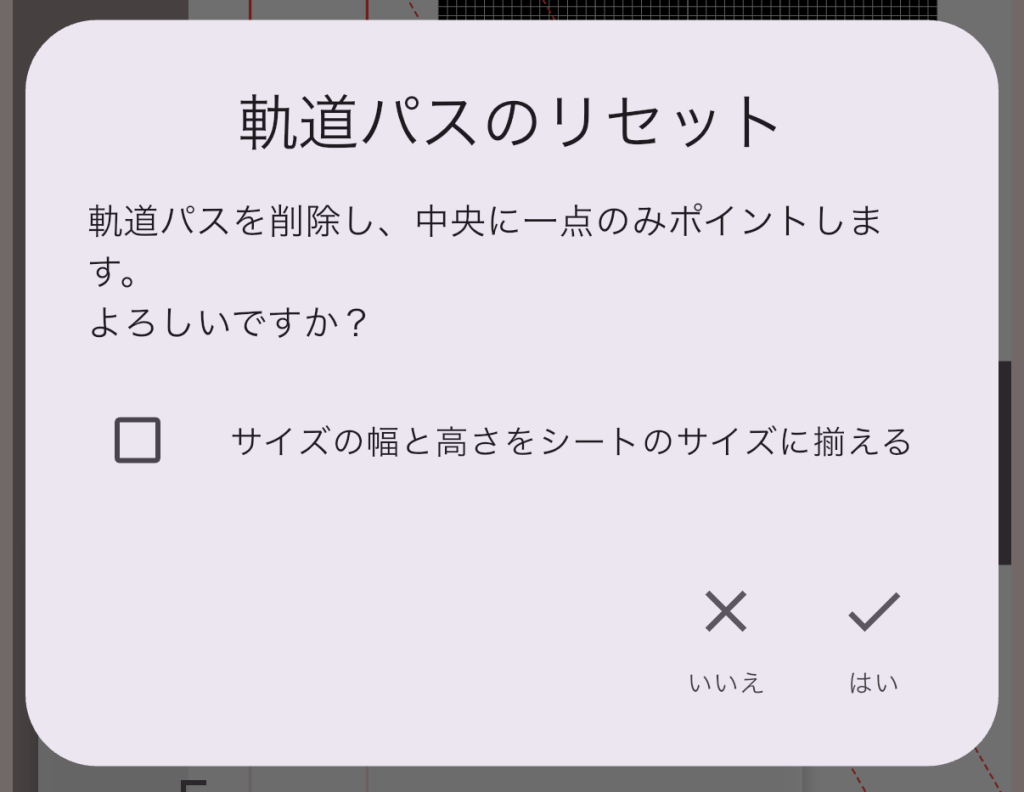
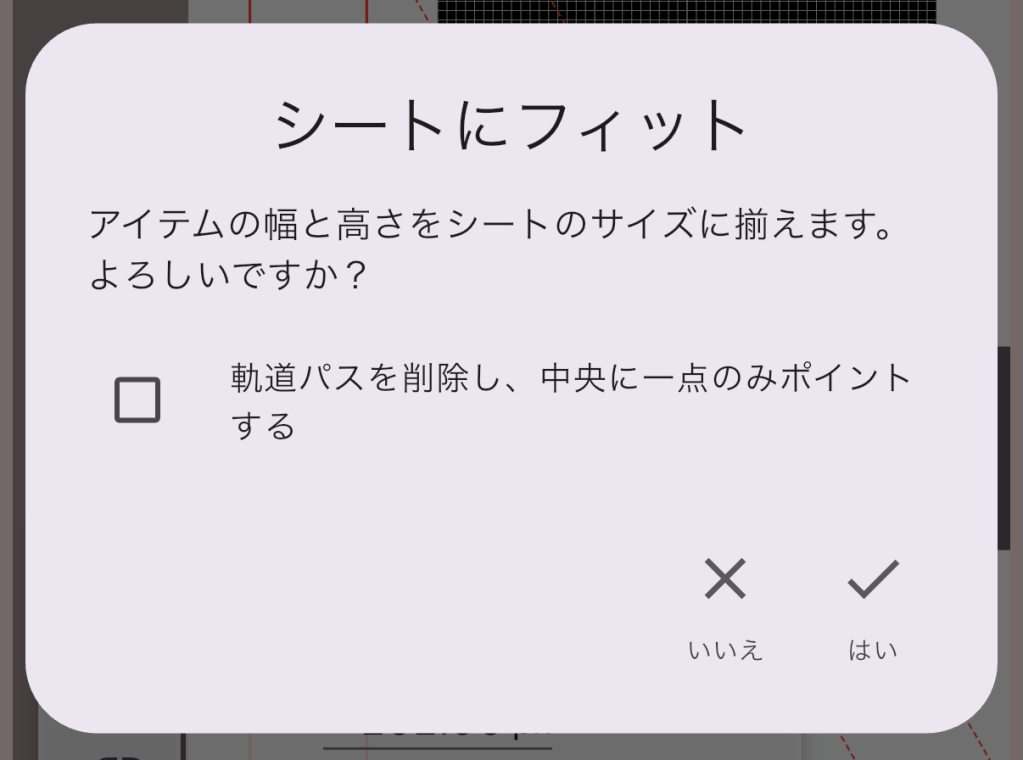
ちょっと面倒ですね。そこで、「軌道パスのリセット」の実行と同時にアイテムサイズをシートのサイズに揃える事を可能にしたり、「シートにフィット」の実行と同時に軌道パスをシート中央の1点のみにする事を可能にしました。
今回は以上です。ストーリーボードの操作は、iPhoneでは画面がとても小さいので結構厳しいです。やはり、iPadやMacを使った方が良いですね。


