
Ornamenterのバージョン2では、動画生成の機能強化を行いました。旧バージョンでの動画生成機能は、単純に選択した画像(写真or動画)の上にアニメーションを合成するだけでした。今回の機能強化では、被写体を強調する機能を盛り込みました。
画像編集
アニメーションと合成する画像を選択するには、ツールバーにある画像編集アイコンをタップします。画像編集画面では、写真又は動画に対して装飾アイテムを配置したり背景色を設定出来ます。
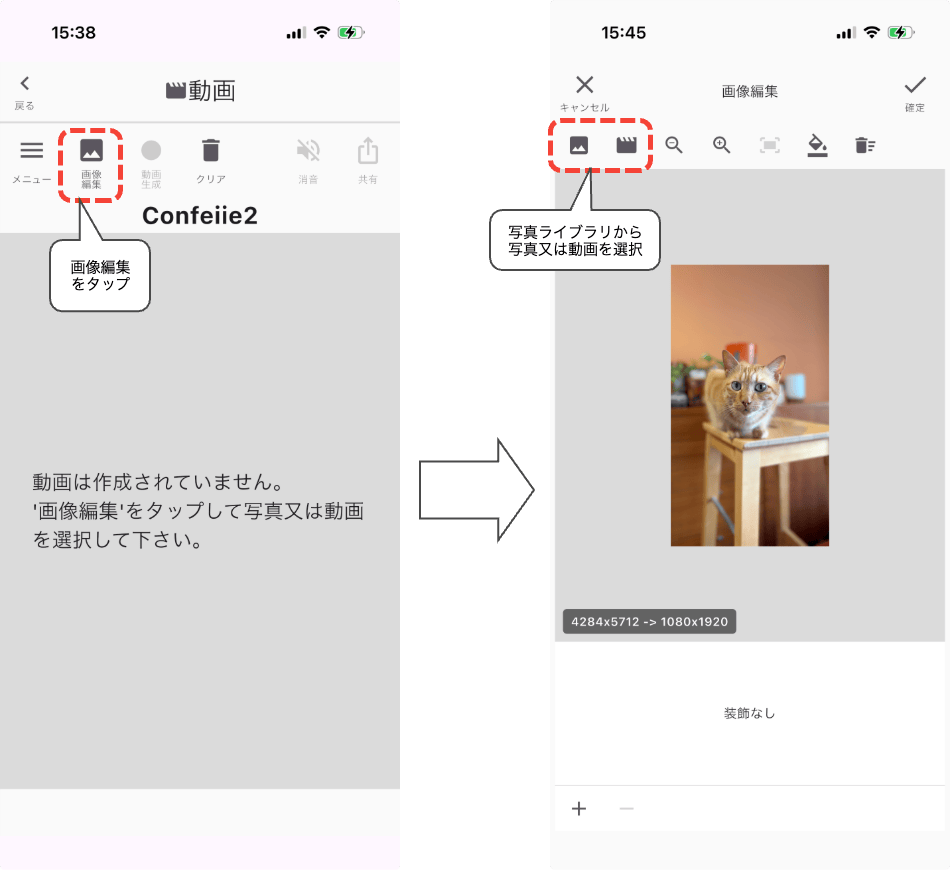
装飾アイテム
読み込んだ画像の上に装飾アイテムを配置する事が出来ます。装飾アイテムは、位置、サイズ傾き、透明度を変更出来ます。装飾アイテムの画像を左右反転させることも出来ます。読み込んだ画像の上でピンチインやピンチアウトすることで拡大表示、縮小表示の操作が出来ます。装飾アイテムの位置変更、サイズ変更、傾きの変更の際には拡大表示してから行うと操作しやすいです。
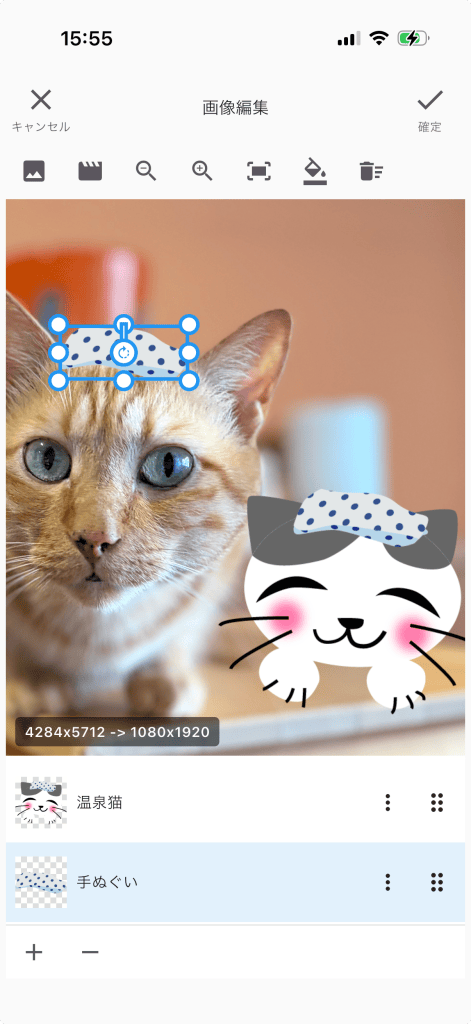
背景色
画像(写真や動画)とアニメーションのレイヤーとの間に背景色を設定出来るようになりました。背景色の初期値は「透明」です。単色やグラデーションの背景色を設定出来ます。
被写体切り抜きで動画生成した際、被写体を際立たせる効果を出せます。
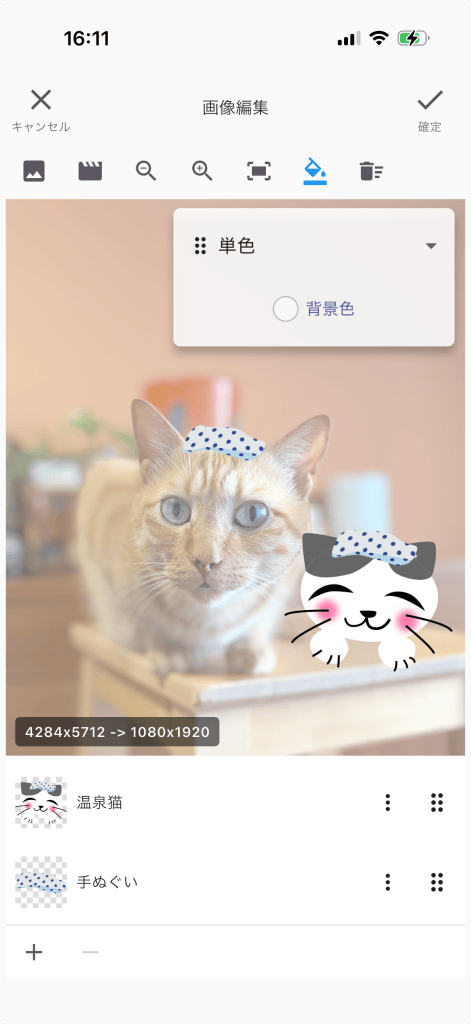
背景色の透明度を1.0に指定すると元画像が全く見えなくなります。背景色を1.0にした場合は、元画像が無くても背景色とアニメーションを合成した動画を生成する事が出来ます。
被写体切り抜き合成
「ビデオ出力の設定」画面で被写体切り抜き合成の設定が行える様になりました。今までと同じ合成を行う場合は、通常合成を選択します。
※被写体は自動で選択されます。被写体を個別に選択する事は出来ません。
被写体切り抜き合成を選択すると、「被写体合成fps」、「被写体の上にアニメーションを描画する」、「ぼかし効果」の設定項目が表示されます。
被写体合成fps
基本的に、被写体合成fpsは30fpsのままにしておいて下さい。動画を選択した場合、動画生成の処理に時間がかかってしまうなら、この値を少し小さくして下さい。その代わり、被写体の切り抜きの精度は落ちます。
被写体の上にアニメーションを描画する
背景色が設定されている場合に、この項目が表示されます。通常は、
元画像(写真or動画) < 背景色 < アニメーション < 被写体 < 装飾アイテム
の順番のレイヤーで合成されますが、この設定をオンにすると
元画像(写真or動画) < 背景色 < 被写体 < アニメーション < 装飾アイテム
の順番のレイヤーで合成されます。
背景のぼかし
背景のぼかしでは、「ぼかし効果なし」、「境界をぼかす」、「背景をぼかす」のいづれから選択しす。「境界をぼかす」を選択すると「境界範囲」、「境界透過率」、「境界ぼかし」の設定項目が表示されます。「背景をぼかす」を選択すると「境界範囲」、「境界透過率」、「境界ぼかし」の項目に加えて「背景ぼかし」の項目が表示されます。
「境界範囲」、「境界透過率」、「境界ぼかし」の値を変更する事で被写体と背景の境界をぼやかす事が出来ます。「背景ぼかし」を設定すると背景をぼかすことが出来ます。
こんな感じです
通常合成の場合と被写体切り抜き合成で背景色や装飾アイテムで飾り付けた時の動画です。
今回は以上です。写真ではなく被写体の動きが速い動画の場合は、被写体を途中で見失うケースもありますが概ね良好な被写体の切り抜きが出来ていると思います。


