おてがるキャットのバージョン2の新機能も踏まえて、チェックシートの実践的な活用方法をお伝えしたいと思います。
我が家では週に一度、生協の配達があります。その時にはいつもおてがるキャットを利用しています。以前にも「納品書を写真で撮ってチェックマークを付けよう!」で紹介した事がありますが、改めて最近の作業手順をお伝えしたいと思います。
先ずは納品書をパシャリ
おてがるキャットのチェックシートでは、チェック対象の項目をテキスト入力しません。と言うよりは、チェック対象項目をテキスト入力出来ません。チェックシートを新規に作成するには2つの方法があります。
1つ目は、「チェック対象を直接読み込む」と言う方法があります。2つ目は、「チェック対象を他のアプリから共有する」と言う方法があります。
以前はChatGPTアプリから共有して新規作成していましたが、最近はその一手間も面倒になりカメラで納品書を撮影して新規作成しています。
チェック対象を直接読み込む
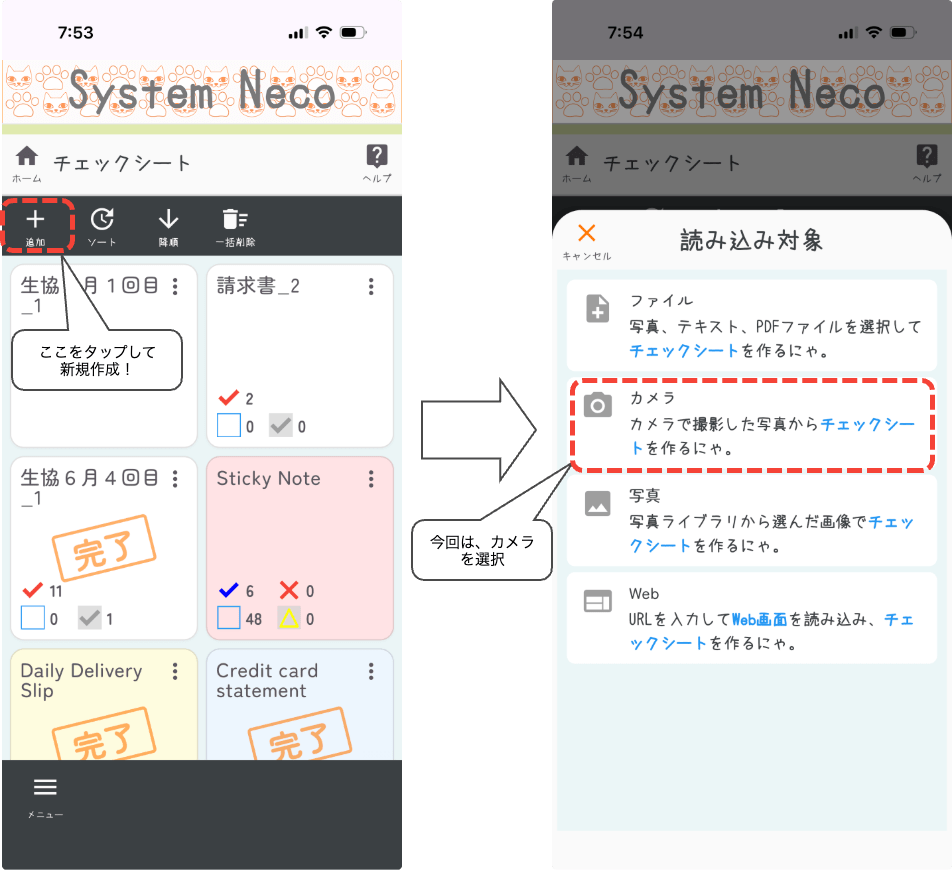
「ファイル(PDF、JPEG、テキスト)を読み込む」か、「カメラで撮影した写真(JPEG)を読み込む」か、「写真ライブラリから選択した写真(JPEG)を読み込む」か、「URLを入力してWebページを読み込む」かのいずれかがあります。
チェックシート一覧画面のツールバーで+アイコンをタップすると読み込み対象を選択出来ます。
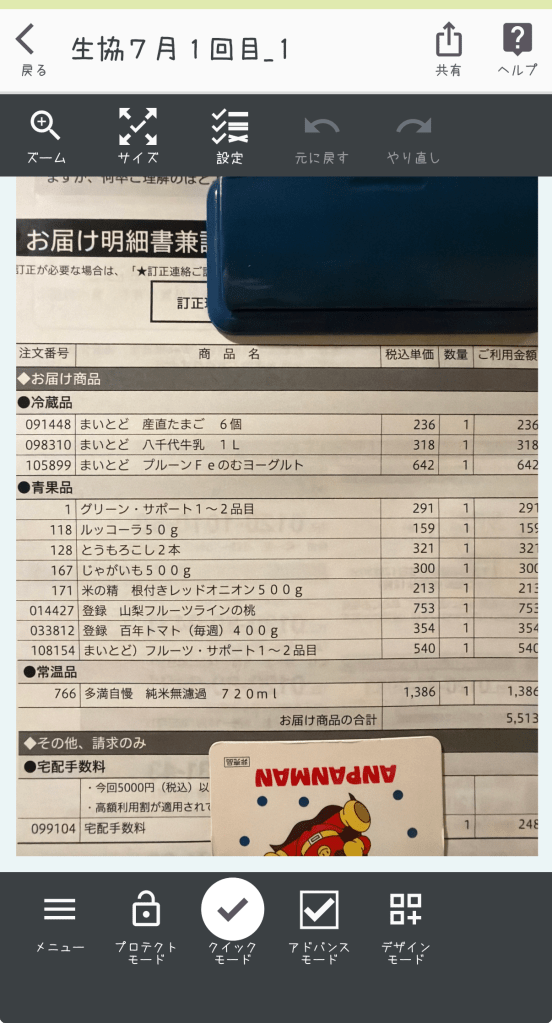
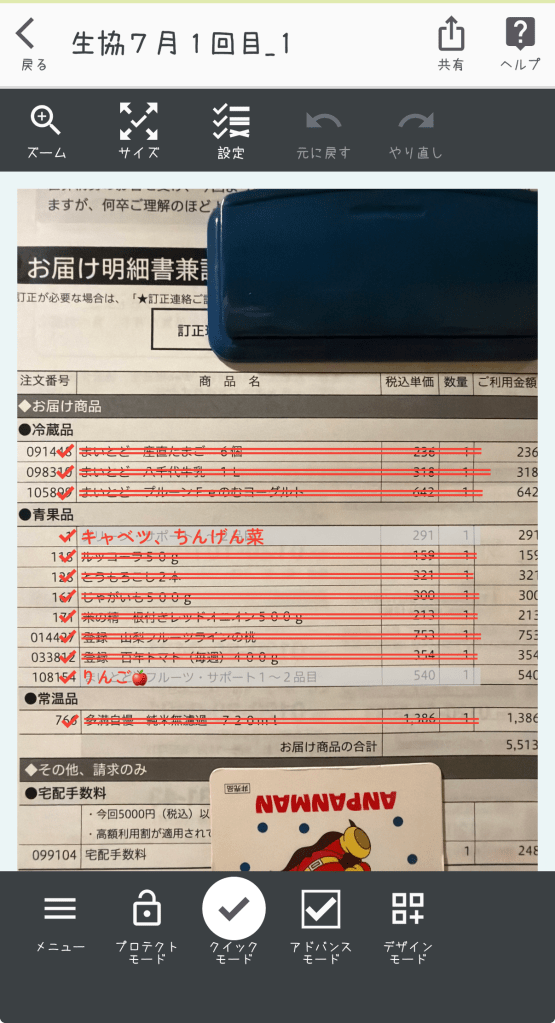
因みにカメラで撮った場合はこんな感じです。自分の影が写らない様に冷蔵庫に磁石で貼り付けて垂直にして撮影しています。見栄えは最悪ですが手間要らずです。
チェック対象を他のアプリから共有
2つ目は、PDFファイル、JPEGファイル、テキストファイル又はテキストそのもの、WebページのURLを他のアプリからおてがるキャットに共有する方法です。
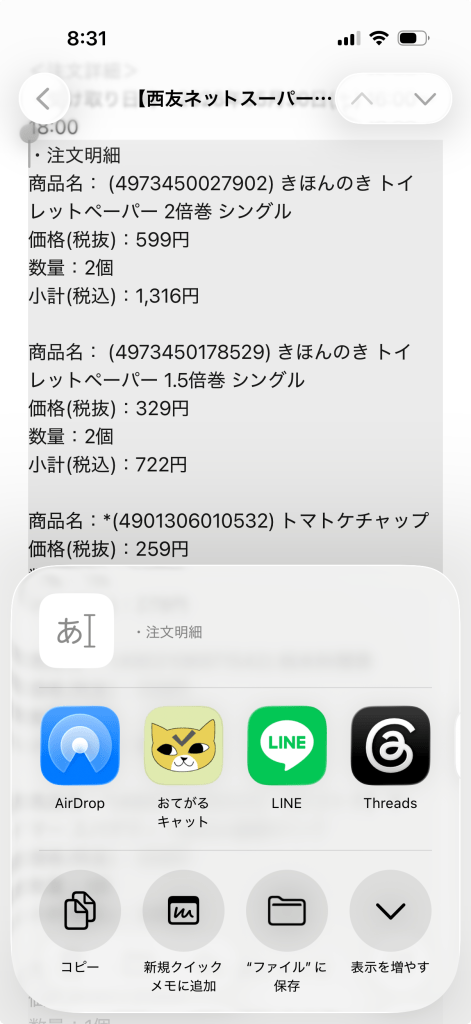
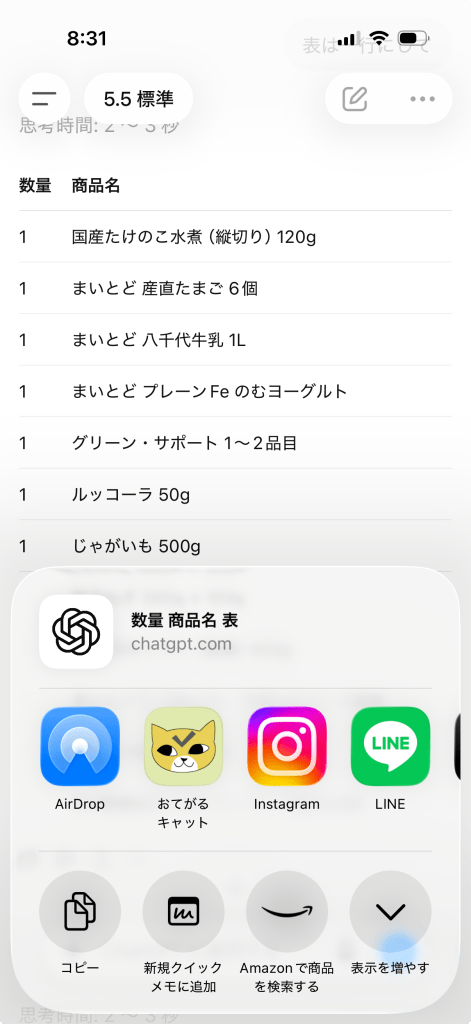
具体的には、メール本文の必要な箇所を選択して共有したり、ChatGPTで数量と商品名の表を作成してから表を共有するなどの方法があります。写真を真っ直ぐに撮るのが難しい場合は、一度ChatGPTで数量と商品名の表を作らせてから共有するのが良いかもしれません。ChatGPTなら多少、撮影した請求書が歪んでいても綺麗に文字起こししてくれます。
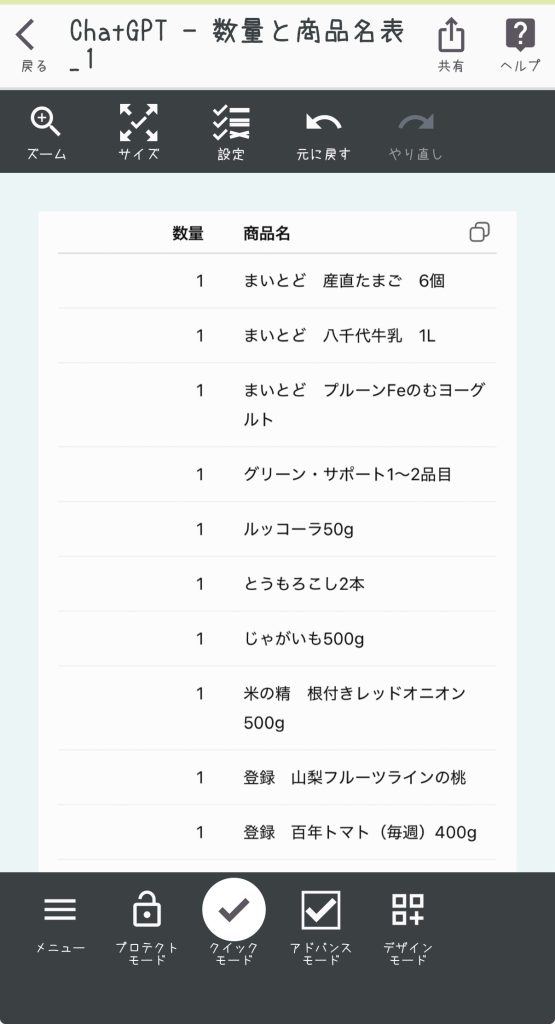
ChatGPTで表を共有した場合のチェックシートはこんな感じです。ChatGPTは優秀なので誤読もあまり無いです。見栄えは良いですが少し手間がかかります。
後はタップするだけ
写真(JPEG)や、PDF、テキストを元にチェックシートを作成した場合は、画面をタップすれば直ぐにチェックマークを付けられます。
URLからWebページを読み込んだ場合は、もう一手間必要になります。Webページは、広告やポップアップ表示などの邪魔な表示が多いので実際に必要な部分のみを選択して読み込ませる必要があります。この作業が終われば、後は画面をタップするだけです。因みにChatGPTで表を作らせてから共有するとWebページの読み込み処理が必要になります。
チェックが終わったら…
今までは、チェックが終わったらプロテクトモードにして変更不可にしていました。今回のバージョンからは、プロテクトモードにした後に「完了」スタンプを押せるようになりました。チェックシート一覧にも「完了」スタンプが表示されます。
今回は、以上です。まだまだ改善の余地はありますが、今回のバージョンアップでチェックシート機能はかなりパワーアップされました。


