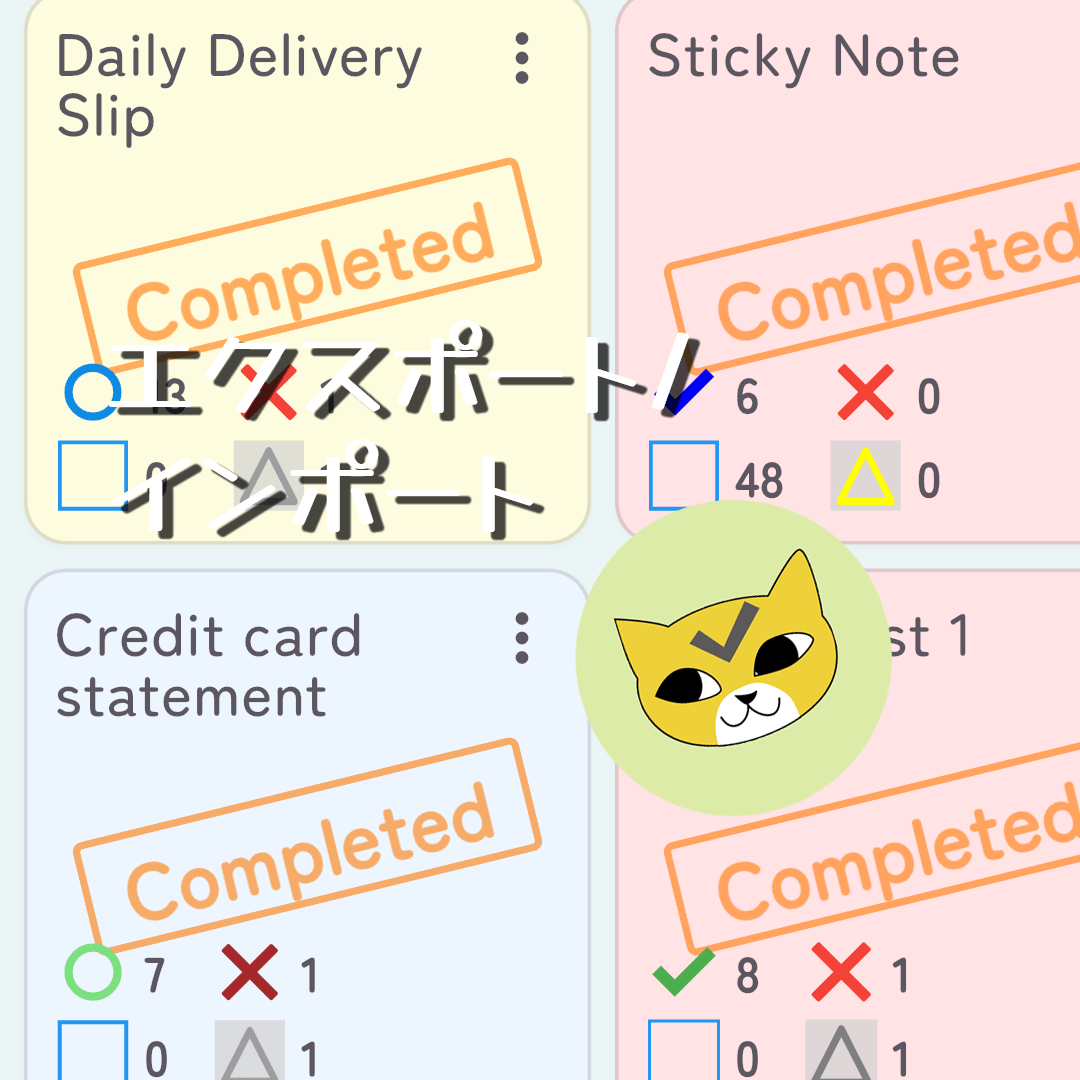
おてがるキャットのバージョン2に、エクスポートとインポート機能が追加されました。
エクスポート?インポート?
エクスポートは、簡単に言うとデータのバックアップの様な機能です。そして、インポートは、バックアップしたデータを再び読み込む機能です。
エクスポートとインポートの実行は、ホーム画面の左下にあるメニューから行えます。メニューをタップすると色々なメニュー項目が表示されますが、その中にインポートとエクスポートがあります(ホーム画面以外の画面にあるメニューには表示されません)。
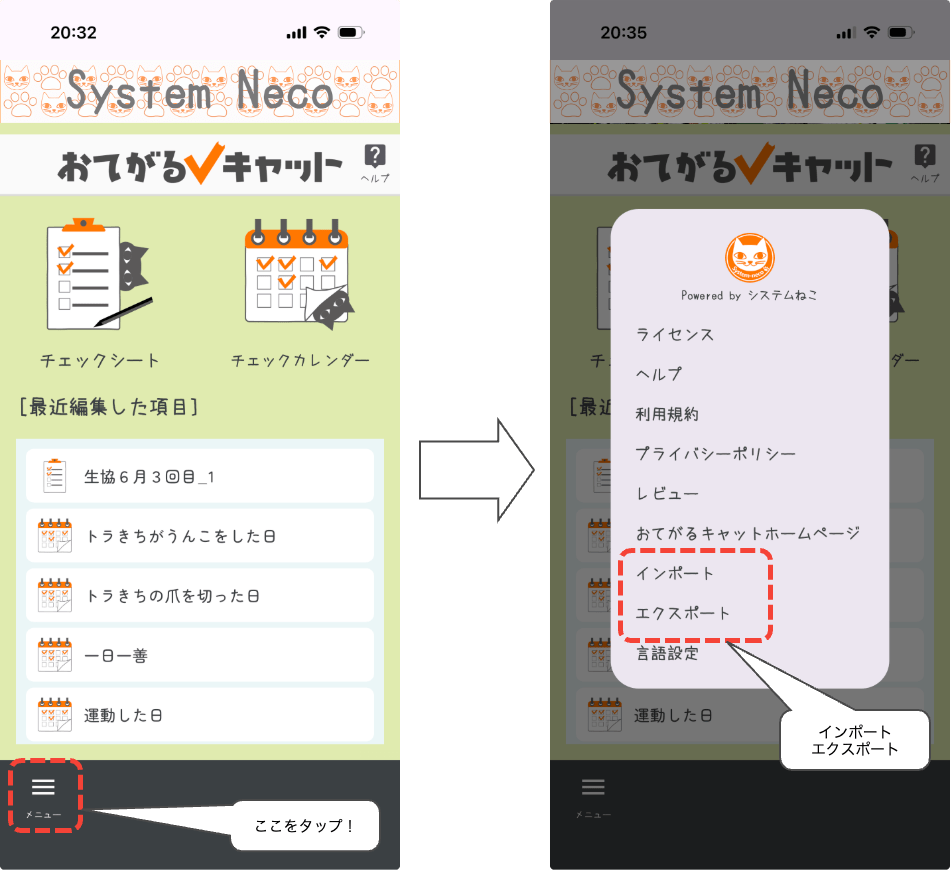
エクスポート
エクスポート画面を表示するとチェックシートやチェックカレンダーの一覧が表示されます。左側にチェックボックスが表示されているのでエクスポートしたいデータにチェックを付けます。全てのデータを保存したい場合は、「すべて選択」をタップすると全データにチェックマークが付きます。
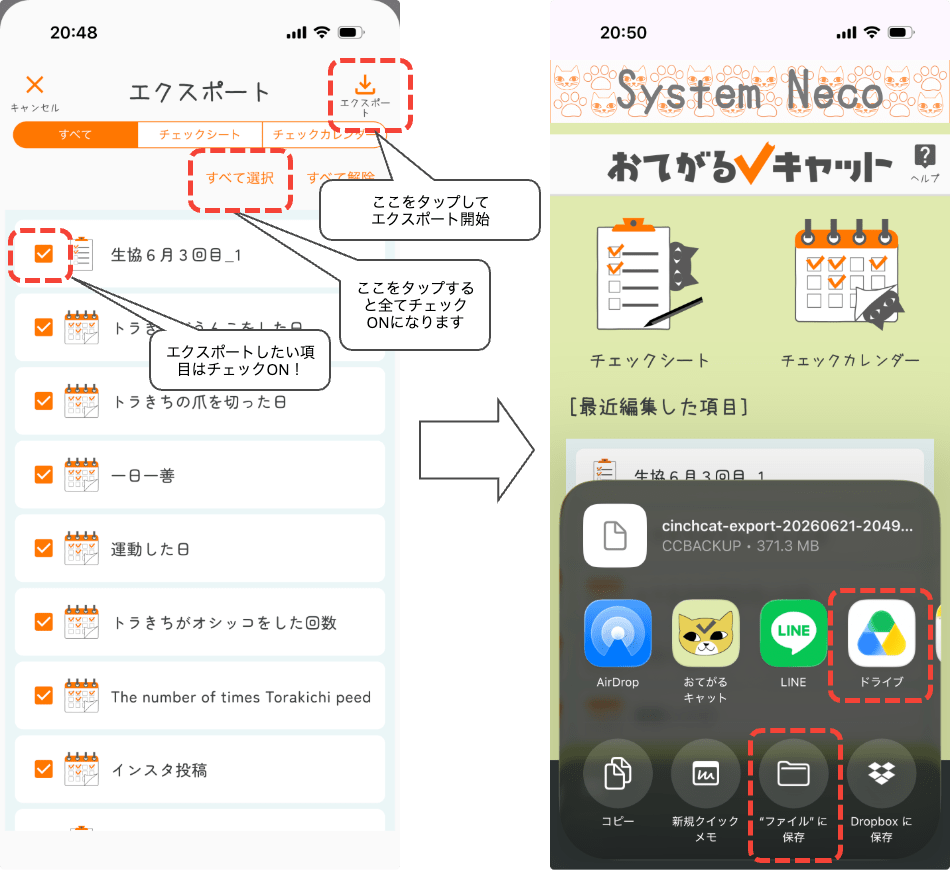
必要なデータにチェックマークを付けたら画面右上にあるエクスポートアイコンをタップします。すると共有画面が表示されるのでデータの送り先をタップして下さい。
データは、拡張子が「.ccbackup」と言うファイルで出力されます。送り先は、「ファイルに保存」や「Googleドライブ」などを選択して下さい。
インポート
インポート機能では、拡張子が「.ccbackup」のファイルを読み込んで必要なデータを選択して復元出来ます。
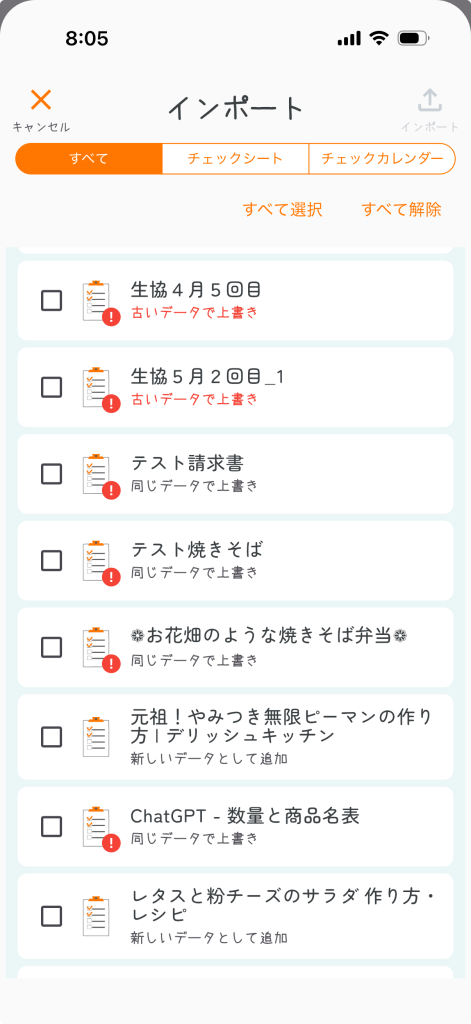
インポートする際に、「古いデータで上書き」、「同じデータで上書き」、「新しいデータとして追加」の3パターンの表示がされます。
「同じデータで上書き」や「新しいデータとして追加」と表示されている場合は、読み込んでも問題ありませんが、「古いデータで上書き」に関しては注意してインポートして下さい。古いデータに戻したい場合だけチェックマークを付けるようにして下さい。
不要なデータは削除しましょう
チェックカレンダーのデータサイズはあまり大きくありません。しかし、チェックシートは写真やPDFファイルを含んでいるのでかなり大きいです。
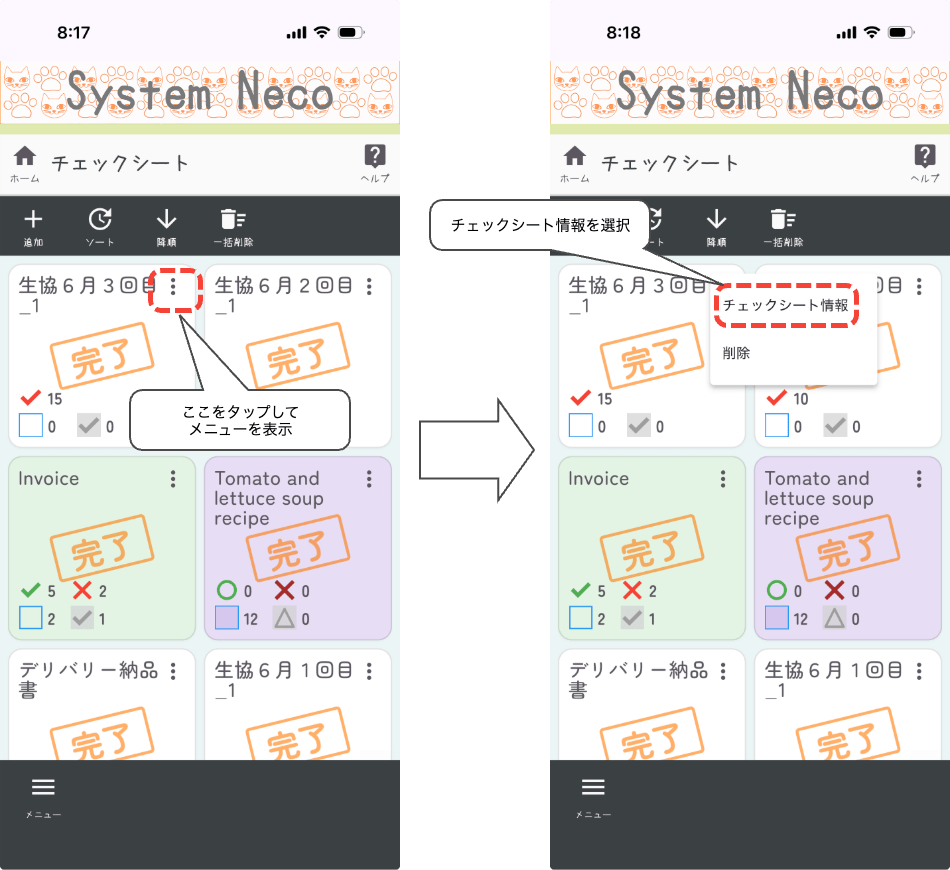
チェックシートのデータサイズは、チェックシート情報から確認できます。チェックシート一覧画面で各チェックシートのタイトルの右側にあるメニューアイコンをタップするとメニューが表示されます。メニュー項目に「チェックシート情報」と「削除」が表示されるので「チェックシート情報」を選択して下さい。
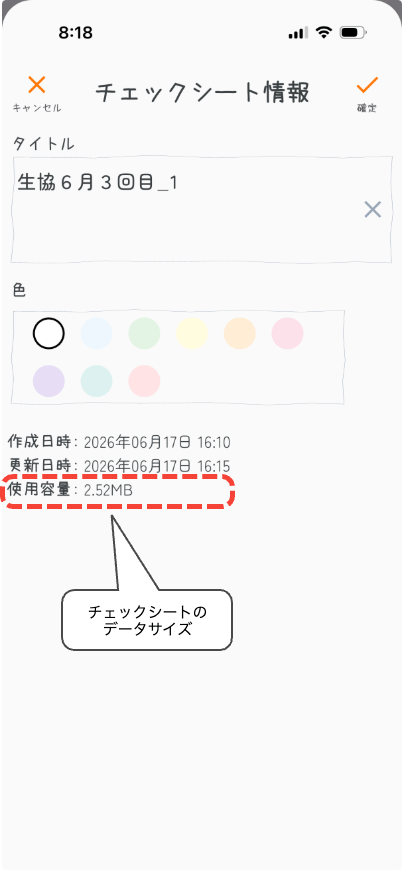
チェックシート情報画面の一番下に使用容量としてデータサイズが表示されます。
1つのデータ自体はそれほど大きくは無いかもしれませんが、数が多ければそれだけアプリのデータサイズも大きくなってしまいます。なので、出来るだけ不要になったデータは削除する様に心がけましょう。
もし、削除した後から「やっぱり復活させたい」と思った時の為に削除する前に削除対象となるデータをエクスポートしておけば安心です。エクスポートしたccbackupファイルがあれば、それからデータをインポートして復活させる事が出来ます。
チェックシートは本来ならチェックが完了した時点でお役御免になるとは思いますが、一度作成したデータは削除し難いものがあります。でも二度と見ないデータを後生大事に取っておいてもデータ容量を圧迫させるだけです。なので、エクスポート/インポート機能を賢く使いながらデータのメンテナンスをしましょう。
今回は、以上です。週に一度だけ納品書を写真に撮ってチェックマークを付けていましたが、1年、2年と続くとかなりのデータサイズになっていました。二度と見ないと思われるデータは削除するに限りますね。


