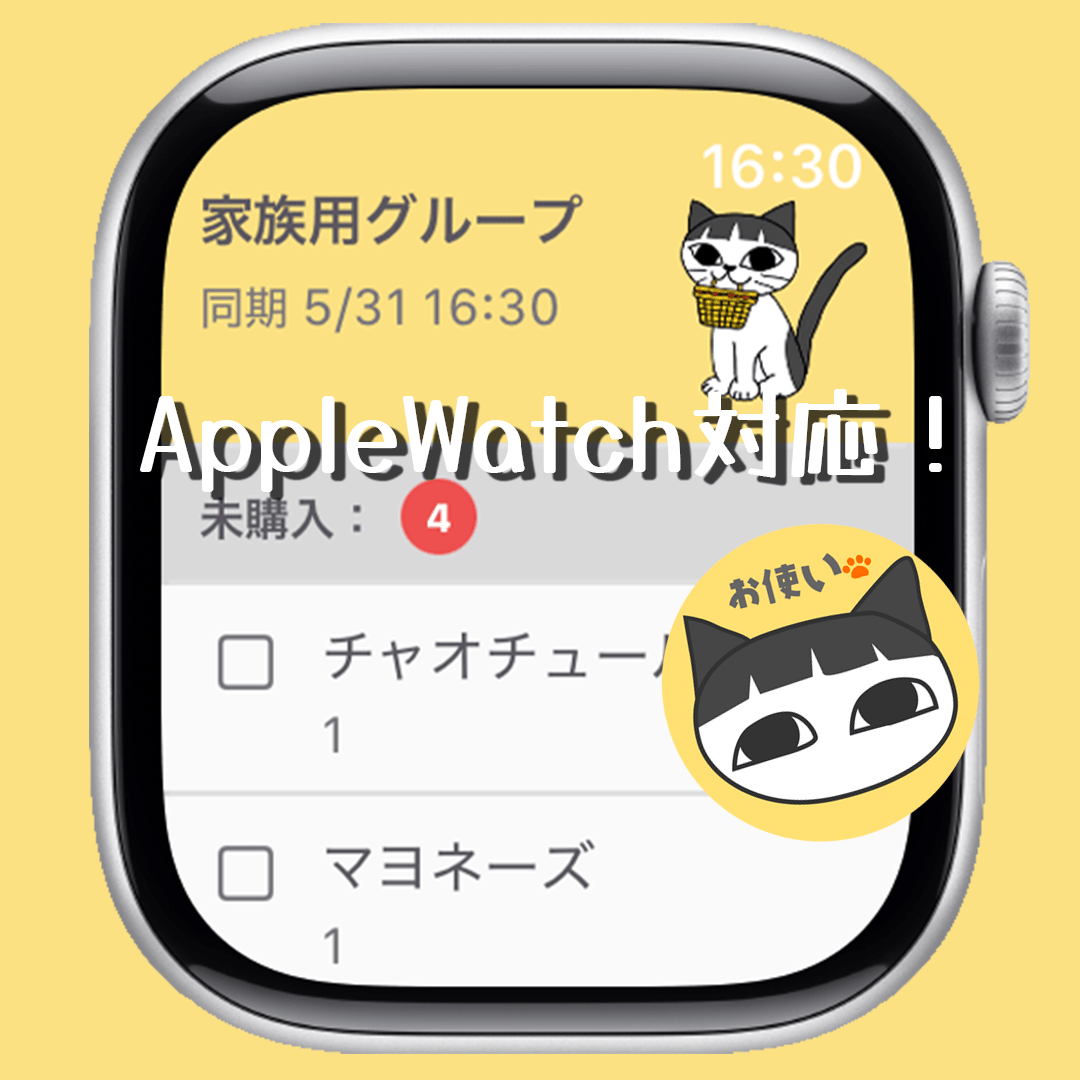
お使いブギーのバージョン2でAppleWatchの対応を行いました(残念ですが、Android端末でお使いブギーを利用されているユーザーでは利用出来ません)。当然ながらAppleWatchを持っていなければ利用出来ません。
先ずはインストール
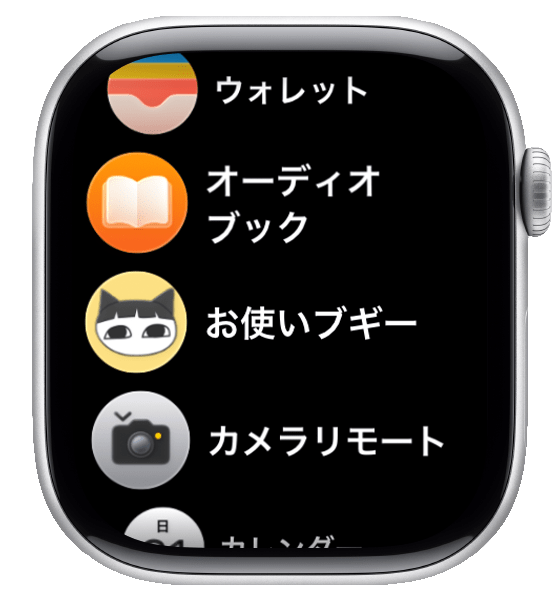
先ずは、お使いブギーのAppleWatchアプリをインストールします。
iPhoneでWatchアプリを起動します。Watchアプリを開いたら「マイウォッチ」の画面を表示します。マイウォッチ」の画面を一番下までスクロールすると「利用可能なアプリ」としてお使いブギーが表示されています。
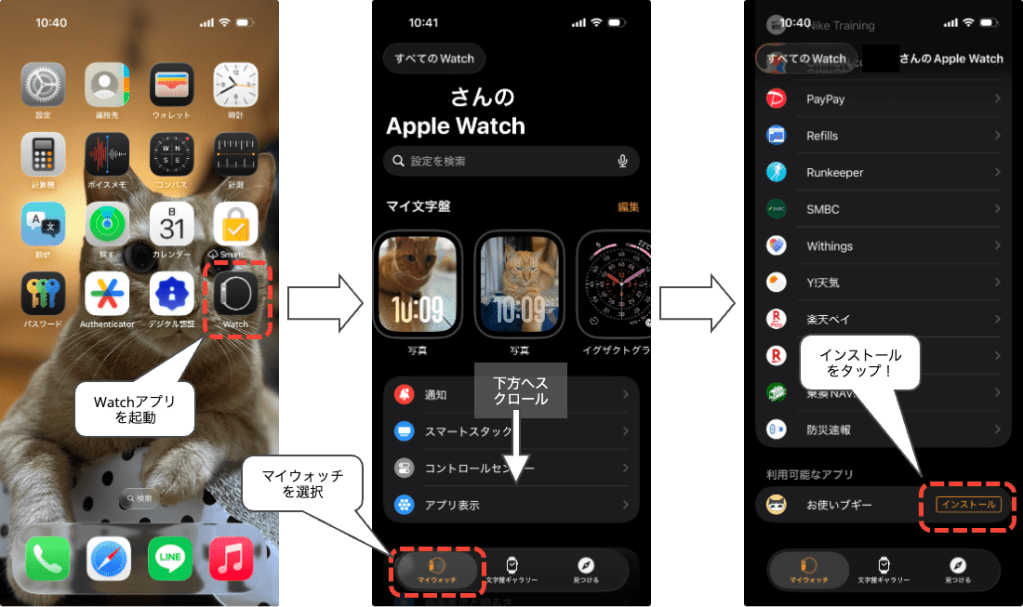
インストールをタップして、インストールを開始しましょう。
ウィジェットを追加
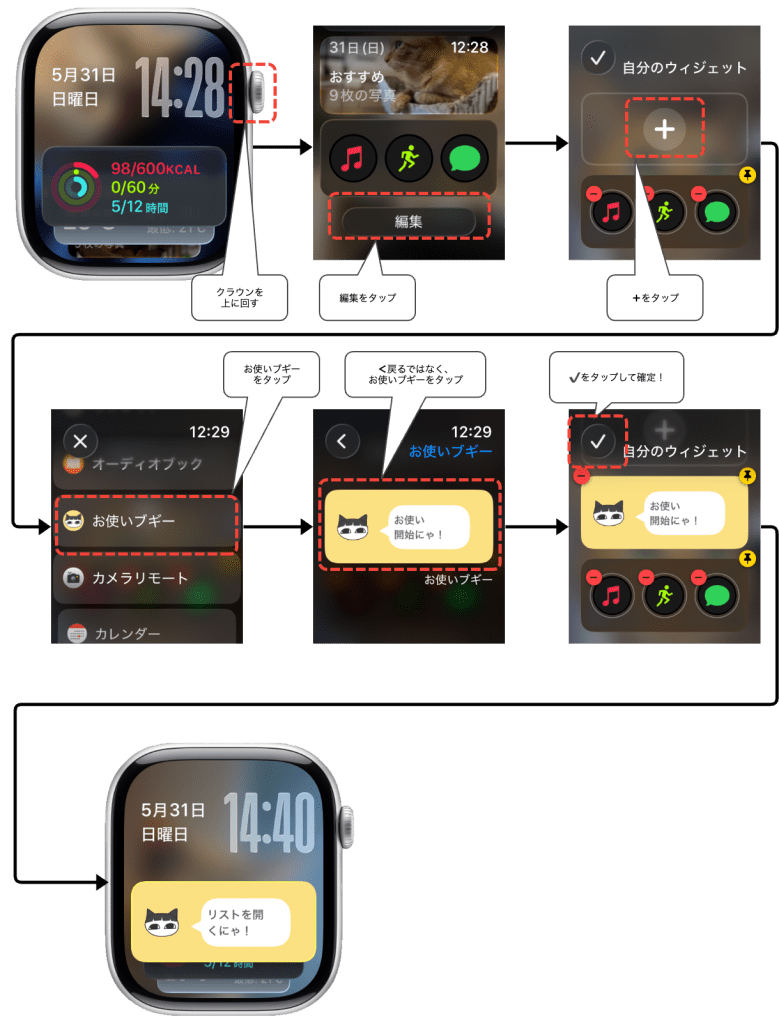
ウィジェットを追加するとお使いブギーへのアクセスが簡単になります。先ずは、お使いブギーのウィジェットを追加してみましょう。
クラウンを上に回すか、画面を上方向にスワイプして画面を下方に移動します。すると編集ボタンが画面の一番したに現れます。編集ボタンをタップして、ウィジェットの追加を開始します。
買い物リストへの追加はiPhoneアプリで
買い物リストの編集はiPhone側のお使いブギーで行います。いつも通り買い物リストへ追加して下さい。特にAppleWatch側で何かする必要はありません。買い物リストの内容は、自動的に同期されます。
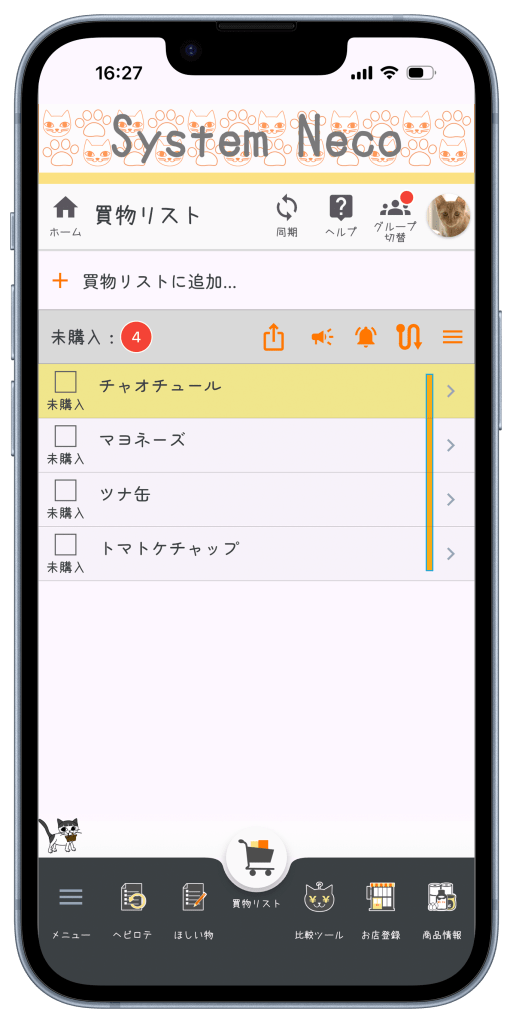
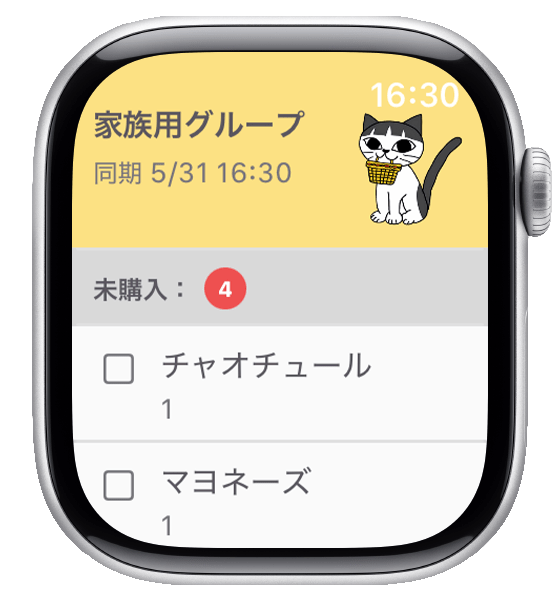
買い物リストの消し込みはWatchアプリで
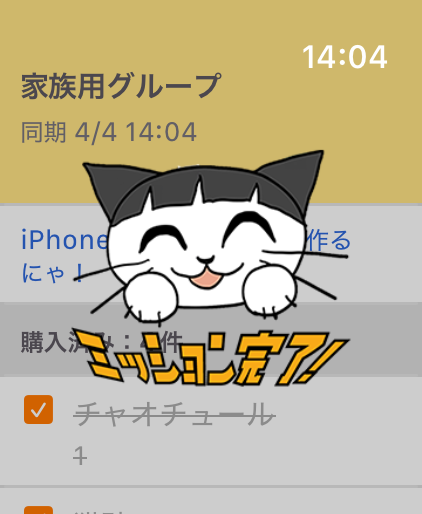
買い物中は、AppleWatch側のお使いブギーで買い物リストを購入済みにして行きましょう。今のバージョンでは、チェックボックスをタップして「購入済み」にするだけの機能しかありません。iPhone側アプリの様に「買わなかった」とか「無かった」を設定することは出来ません。
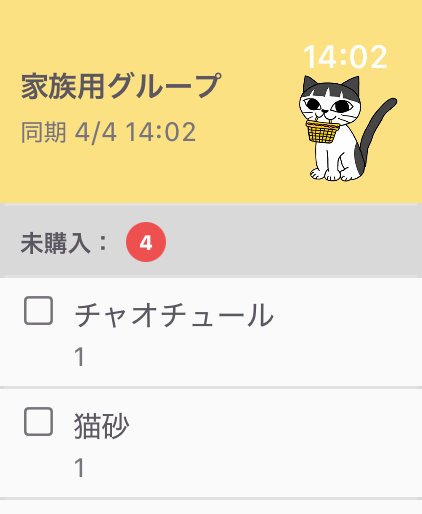
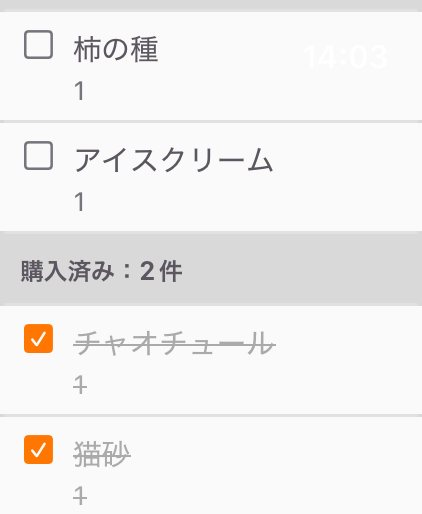
今回は、以上です。Watchアプリの画面は小さくて、とても狭いので買い物カゴを持ったままでの操作は大変です。やはり買い物する際は、カートを利用するのが良いかと思います。


 システムねこ