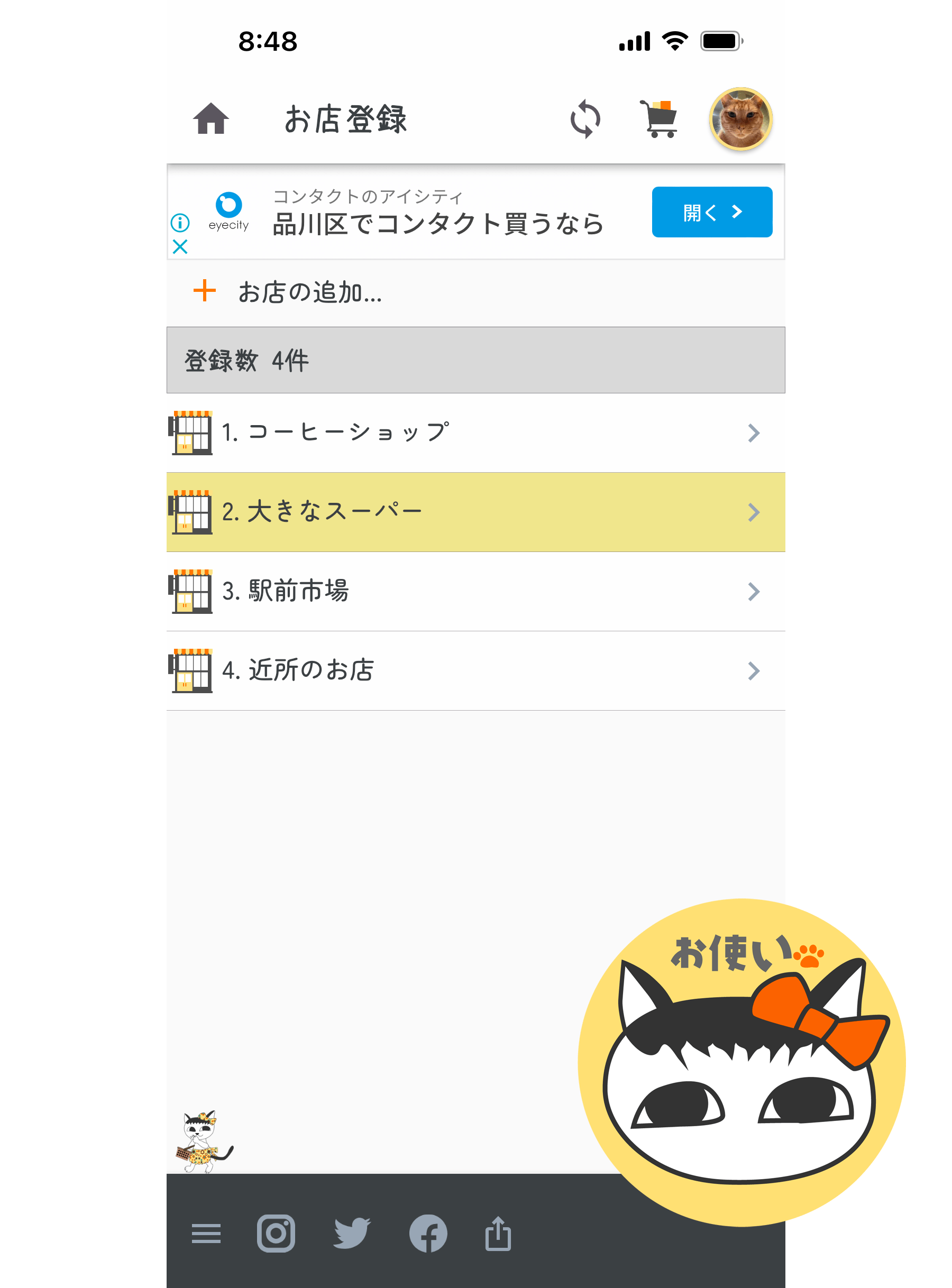
お店登録
ホーム画面で「お店登録」のアイコンをタップすると「お店登録」画面に移動します。お店登録では、お店や売り場の登録を行います。お店や売り場の登録は、必須ではありませんが、買い物リストでお店や売り場が設定されていると買い物がはかどります。
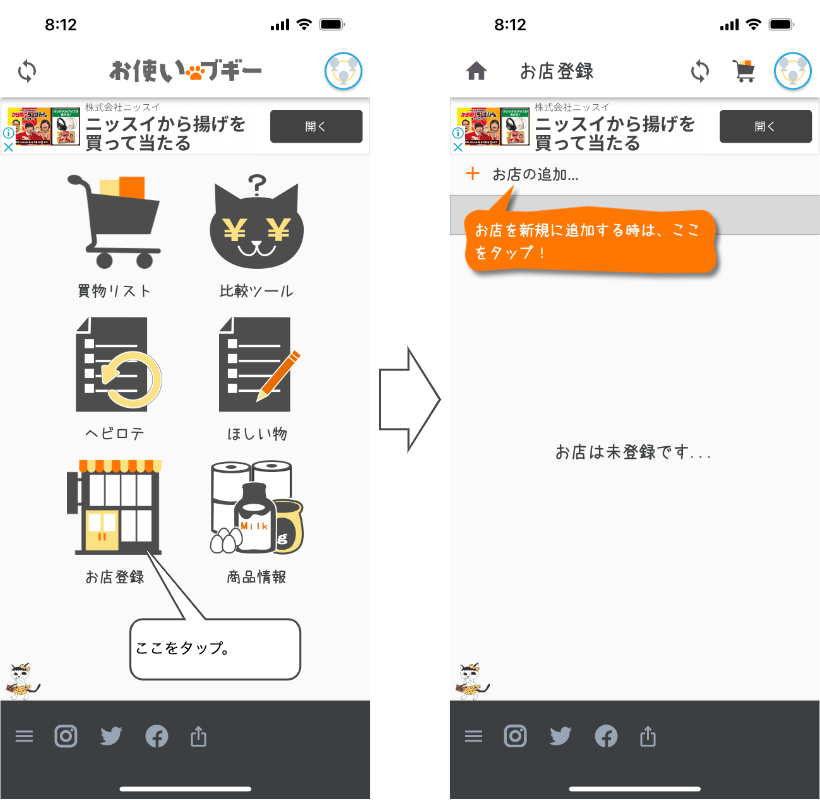
お店を登録するには、「お店登録」画面の「 お店の追加…」をタップします。入力フィールドに、お店の名前を入力したらアイコンをタップして追加します。
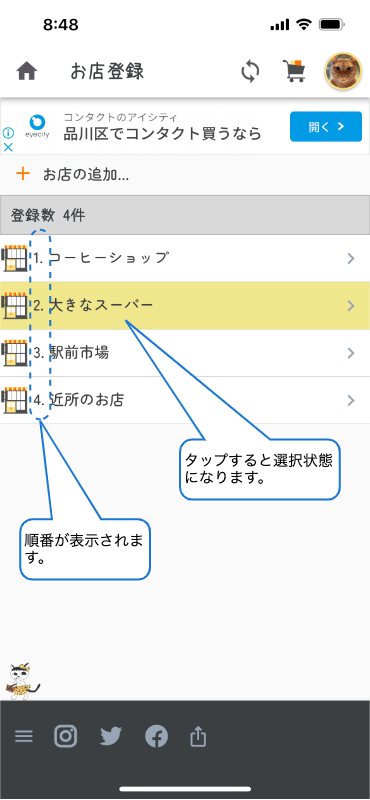
追加されたお店はリスト表示されます。この時、お店の名前の前に番号が表示されます。この番号は、買い物リストを「順路ソート」させる時に利用されます。順路ソートでは、お店の番号の小さい順且つ売り場の番号の小さい順にソートされます。
お店の順番の変更方法
お店の順番を変更するには、リスト上で変更したいお店の行をロングタップ(長押し)してから、その行を上下に移動させます。リストから指を放した位置にその行が移動し、順番も自動的に変更されます。
お店の情報
お店登録画面のリストの行をタップするとこの色に変わり選択状態になります。選択状態の行をもう一度タップするか、行の右側にある「>」アイコンをタップすると「お店の情報」画面が表示されます。
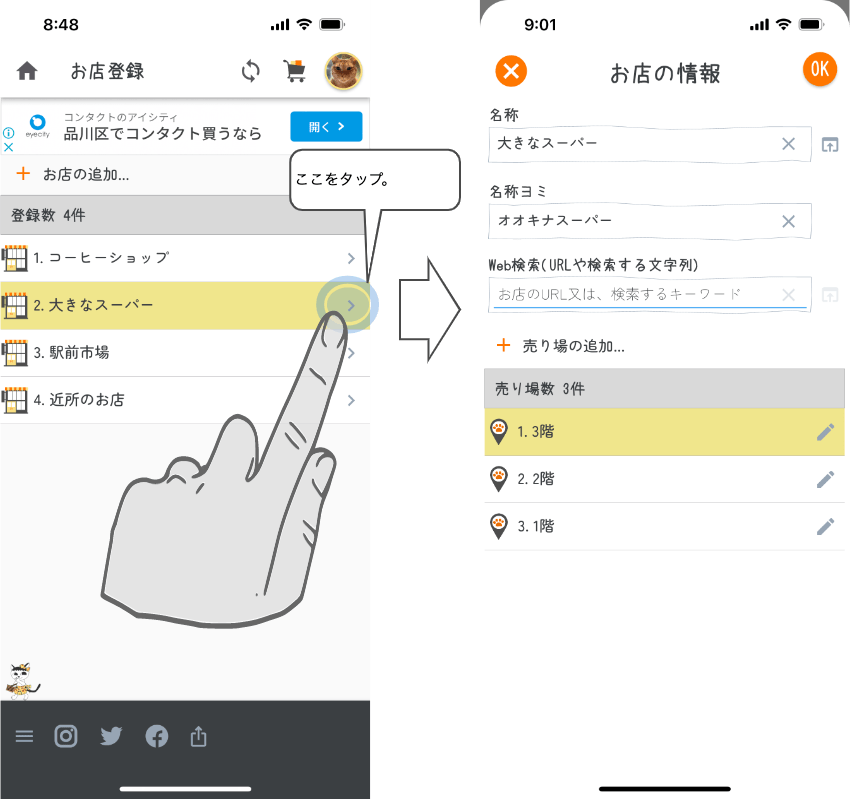
「お店の情報」画面では、「名称」、「名称ヨミ」、「Web検索」の入力の他に、売り場の登録も行えます。
名称
名称にはお店の名前を入力します。名称の入力は必須です。名称の入力フィールドの右外側にある アイコンをタップするとブラウザアプリを起動します。名称を検索キーワードにしてGoogle検索が実行されます。
名称ヨミ
名称ヨミはカタカナで名称のヨミを入力します。ひらがなで入力された場合は、自動的にカタカナに変換されます。名称ヨミの入力は必須ではありません。名称ヨミがあると「売っている場所の検索」画面で名称のヨミでも検索が可能になります。
Web検索
名称の入力フィールドの右外側にあるアイコンをタップするとブラウザアプリが起動され名称でGoogle検索が行われますが、名称以外のキーワードで検索を行いたい場合は、ここに検索キーワードを入力します。お店のホームページのアドレス(https://で始まるURL)を直接入力する事も可能です。URLが入力されている場合は、検索を行わず直接ブラウザアプリでそのURLの画面を表示します。
売り場の追加
お店には「売り場」を追加出来ます。売り場には、「1階」、「2階」、「青果売り場」、「精肉売り場」、「お酒コーナー」などを登録します。登録は必須ではありません。小さいお店の場合は無理をして追加してもあまり。効果は発揮出来ません。
「お店情報」画面にある「売り場の追加…」をタップします。入力フィールドに、売り場の名前を入力したらアイコンをタップして追加します。
売り場の順番の変更方法
追加された売り場はリスト表示されます。この時、売り場の名前の前に番号が表示されます。この番号は、買い物リストを「順路ソート」させる時に利用されます。順路ソートでは、お店の番号の小さい順且つ売り場の番号の小さい順にソートされます。
売り場の順番の変更方法は、「お店の順番の変更方法」と同様に売り場リストでロングタップをして移動させます。
名称と名称ヨミ
選択した売り場の行をもう一度タップするか、リストの右側にある アイコンをタップすると「売り場」画面が表示されます。名称は必須ですが、名称ヨミは必須ではありません。名称ヨミがあると「売っている場所の検索」画面で名称のヨミでも検索が可能になります。
今回は、以上です。お店の登録の仕方は、個々のお店毎に登録するのが一般的だと思いますが、駅ビルやショッピングモールを一つのお店として登録し、その中のお店を売り場として登録する事も考えられます。または、広大な売り場面積のお店なら、売り場を1つのお店として登録して、その中のコーナーを売り場として登録すると言う方法も考えられます。ケースバイケースで色々工夫してご利用下さい。


